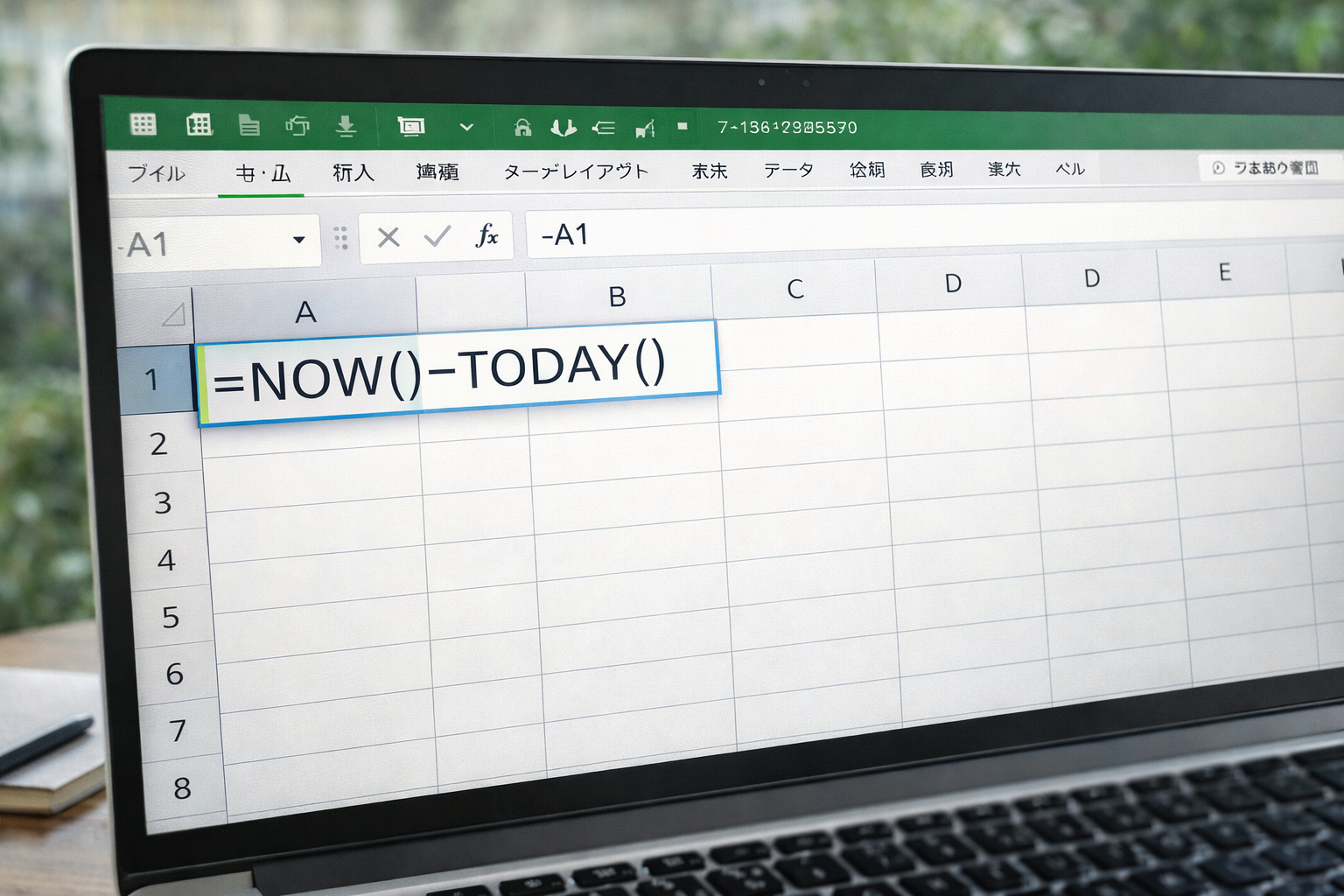
【NOW()-TODAY()徹底解説】Excelで時刻だけを抜き出す方法と活用例


01. はじめに:時刻だけを表示したいニーズは意外と多い

ExcelでNOW関数を使うと、現在の「日付+時刻」が表示されますが、「今の時刻だけ表示したい」「打刻時間だけ取り出したい」と感じたことはありませんか?

例えば次のようなケースでは、時刻だけがほしい場面がよくあります

  • 勤怠管理で「出勤時間」や「退勤時間」を記録したい
  • 作業ログで「開始・終了時刻」だけを記録したい
  • 時系列でグラフ化したいので、時刻の情報だけ抽出したい

しかし、NOW関数では「2025/07/22 10:58」のように日付と時刻がセットで表示されてしまいます。

本記事では、この問題をスマートに解決する方法として、NOW関数とTODAY関数の差分を利用して、時刻だけを取り出すテクニックを中心に、表示形式の変更方法や注意点まで解説していきます。

Excel初心者の方でもわかりやすく実践できる内容になっていますので、ぜひ最後までご覧ください。

02. NOW関数とTODAY関数の違いを復習しよう

時刻だけを表示するには、NOW関数TODAY関数の違いをしっかり理解しておくことが大切です。

=NOW() の特徴

現在の「日付」と「時刻」の両方を返します。

例:2025/07/22 11:15

表示はシステム時間に連動し、再計算のたびに更新されます。

=TODAY() の特徴

「日付」だけを返します。時刻は含まれません。

例:2025/07/22

こちらも再計算時に自動で更新されます。

時刻だけを取り出すには?

NOW() には時刻が含まれていますが、そのままでは「日付つき」で表示されます。 ここで NOW() – TODAY() を使うことで、「今日の0時」からの経過時間、つまり「現在時刻」だけを数値として抽出することができます。

このテクニックを活用することで、「時刻だけ表示したい」というニーズにスマートに対応できるようになります。

03. NOW() – TODAY() で時刻だけを取り出す方法

「日付はいらない。今の時刻だけを表示したい」そんなときに使える便利なテクニックが NOW() – TODAY() という数式です。

数式の基本

=NOW() - TODAY()

この式の意味は「現在の日時」から「今日の日付(=0:00)」を引くということ。つまり、その日が始まってから経過した時刻が数値で返されます。

注意:初期表示は小数(シリアル値)になる

この数式をそのまま入力すると、Excelでは 0.45872 などのような小数(=シリアル値)で表示されることがあります。

これは、Excelが「1日=1」として時刻を表しているためです(詳しくは次章で解説)。

表示形式を「時刻」にすればOK

セルの表示形式を変更すれば、シリアル値ではなく「10:57」「14:30」などの時刻として表示できます。

手順まとめ

  1. 空のセルに =NOW() - TODAY() を入力
  2. セルを右クリック →「セルの書式設定」
  3. 「表示形式」タブ →「時刻」から好みの形式を選択

表示例

  • 11:15
  • 23:58:02

この方法を使えば、NOW関数の利便性をそのままに、「時刻のみ」を表示することができます。


04. 表示形式を「時刻」に設定する手順

=NOW() - TODAY() を使って時刻を取得しても、セルの表示形式が「標準」のままだと「0.5125」などの小数(シリアル値)で表示されてしまいます。

この値を見やすい「時刻」の形式(例:14:30、08:15:45)にするには、以下の手順でセルの書式を変更しましょう。

時刻形式への変更手順

  1. 対象のセルを右クリック
  2. 「セルの書式設定」をクリック
  3. 「表示形式」タブを開く
  4. 「分類」から「時刻」を選択
  5. 好みの形式(例:13:30、13:30:55など)を選んで[OK]

よく使われる表示形式の例

形式 表示例 用途
hh:mm 09:45 打刻時間・勤務開始など
hh:mm:ss 16:02:38 ログ記録、秒まで確認したいとき
[h]:mm:ss 28:35:00 24時間を超える経過時間(応用)

表示形式を設定することで、NOW-TODAYの出力が「時刻」として視認しやすくなります。これは単なる見た目の変更なので、計算式そのものは変更されません。

05. シリアル値とは?なぜ小数になるのか

Excelで =NOW() - TODAY() を入力したとき、最初に表示される「0.45833」などの数字。これはいったい何を意味しているのでしょうか?

この値は「シリアル値(serial value)」と呼ばれる、Excel独自の日付・時刻の内部表現です。

Excelにおける日付と時間の仕組み

  • Excelでは、「1」=1日 を意味します。
  • たとえば「2025/01/01」はシリアル値で「45292」などの整数として保存されています。
  • 時間は「1日を1」とした小数で表されます。

小数の意味:時間の割合

NOW() – TODAY() の結果が「0.5」の場合、それは「0時からの50%の時間=12:00」を意味します。

よくあるシリアル値の例

シリアル値 意味する時刻
0.00000 00:00:00
0.25000 06:00:00
0.50000 12:00:00
0.75000 18:00:00

なぜ時刻の表示に小数が必要?

Excelの内部計算では、日付と時刻をすべて「1日=1」とした連続した数値(=シリアル値)として扱います。 この仕組みのおかげで、日付の差分計算経過時間の算出がスムーズに行えるのです。

つまり、NOW() – TODAY() の結果が小数になるのは正常な動作であり、「書式設定で時刻に変えることで読みやすくなる」というのが正しい理解です。

06. 時刻の活用シーン|作業時間・グラフ・打刻記録

=NOW() - TODAY() を使って取得した「時刻だけ」の情報は、さまざまな実務シーンで活用できます。ここでは具体的な活用例を紹介します。

① 勤怠管理・打刻記録

出勤・退勤時にボタンやショートカットで「今の時刻」を記録したい場合に便利です。

例:出勤ボタンにマクロを割り当て、セルに時刻だけを記録

② 作業時間の計測

「作業開始時間」「作業終了時間」を時刻で記録し、差を計算することで作業時間を可視化できます。

=終了時刻セル - 開始時刻セル

※表示形式を「時刻」または「[h]:mm」にしておくと計算結果も時刻表示になります。

③ 時刻別のグラフ化

記録された時刻の分布をヒートマップや折れ線グラフにすることで、行動パターンやピークタイムを視覚化できます。

例:打刻時間の分布を時系列グラフにして「朝の集中帯」や「休憩タイミング」を可視化

④ チームメンバーのアクティビティ記録

複数人で使うシートで、各自が記録した時刻を自動集計すれば、業務ログとしても活用可能です。

補足:日付との併用で「いつ・何時に」も可能

「日付+時刻」が必要な場合は =NOW() を使い、「時刻だけ」の場合は =NOW() - TODAY() を使うことで、目的に応じた柔軟な管理が可能です。


07. まとめ|NOW関数から時刻だけを抜き出す技でスマートな記録管理を!

Excelで「現在の時刻だけを表示したい」とき、=NOW() - TODAY() を使うテクニックは非常に有効です。

この方法を使えば、NOW関数で得られる「日付+時刻」から、日付を除外して“時刻だけ”をスマートに抽出できます。

本記事では、次のようなポイントを解説しました

  • NOWとTODAY関数の違いと基本的な挙動
  • =NOW()-TODAY() の意味と仕組み
  • シリアル値から時刻表示への変換方法
  • 実務での活用例(打刻・作業時間・グラフ化など)

関数を組み合わせて目的に合った情報を取り出すことができれば、Excelでの業務効率は格段に上がります。

特に、タイムスタンプやログ管理など「時間」が関わる場面では、このテクニックを知っているかどうかで作業の正確性とスピードが変わります。

ぜひ今回の内容を日々の業務やデータ管理に活かしてみてください。


本記事は「Excelで日付と時刻を自動入力する方法」関連の解説です。
他にもこんな記事があります!

コメント

タイトルとURLをコピーしました