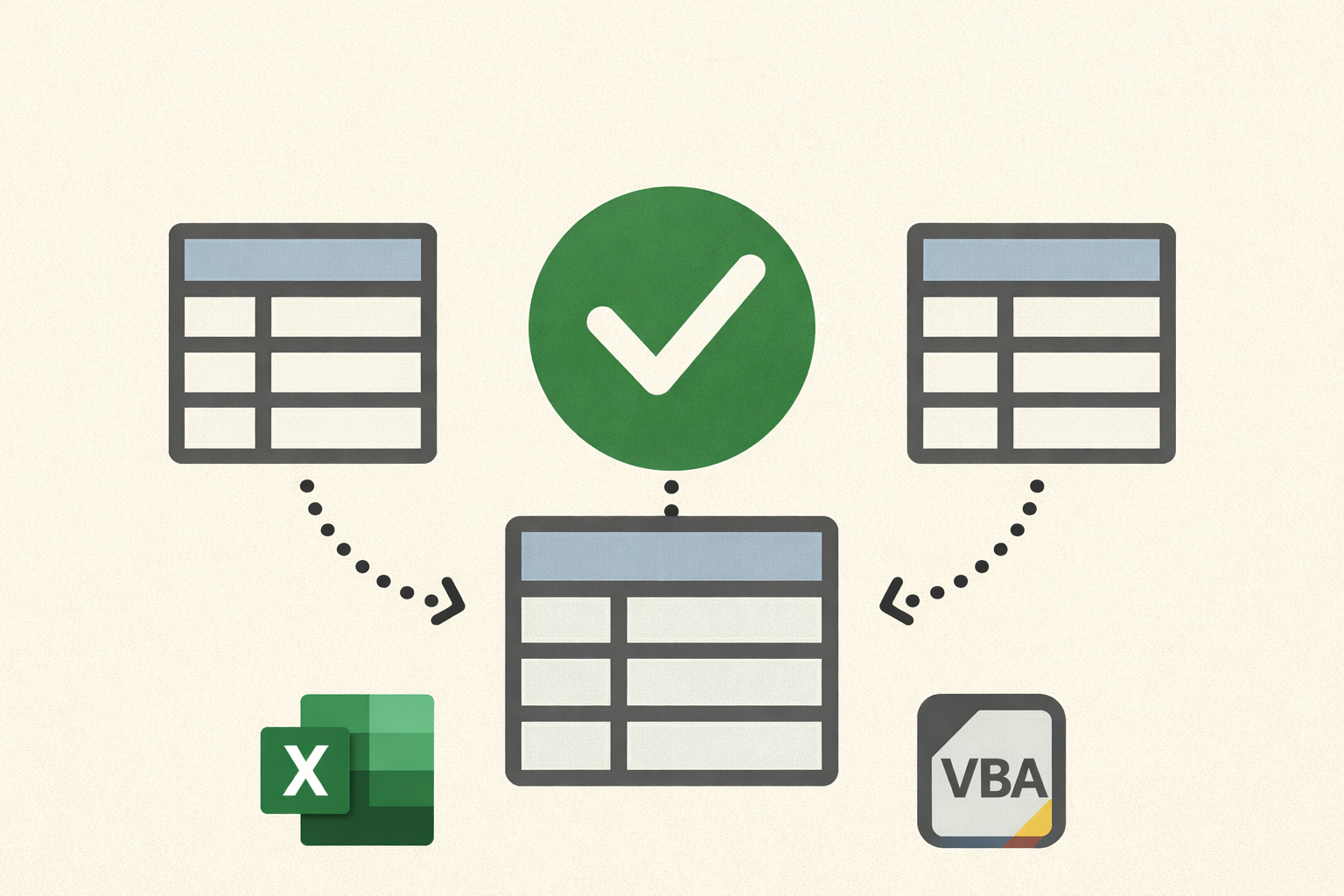
「シートAでチェックを入れたのに、シートBにも同じことをしないといけない……」
こういう「二度手間」、私も何度やったかわかりません。
同じ項目を複数の表やシートで管理していると、一方を更新するたびにもう一方も直して……という繰り返しに、気づけば相当な時間を使っていたりします。
この記事では、Excelのチェックボックスを複数シート・複数テーブルに連動させる方法を、VBAのコードつきでご紹介します。
「VBAなんて使ったことない」という方も、コードをそのまま貼り付けて試せる内容にしていますので、ぜひ最後まで読んでみてください。明日からの作業が、少し楽になると思います。
01. チェックの「連動」が必要になる場面
こんな場面、ありませんか?
- シートAでチェックを入れたら、シートBにも同じチェックを反映したい
- 部署ごとのチェックリストを、まとめて更新したい
- 同じ項目が複数の表に散らばっていて、都度手入力している
こういったケースでは、チェックボックスの連動がとても役に立ちます。
ただ、Excelの標準機能だけでは「チェック状態の自動同期」はできません。セルにリンクしたり関数を使っても、どうしても一方通行になりがちで、気づけば二重管理が発生してしまいます。
そこで使えるのが**VBA(Visual Basic for Applications)**です。
VBAを使えば、チェックが付いたタイミングで他のシートのチェックも自動でON/OFFさせることができます。「仕組みはよくわからなくてもいい、とにかく使えればいい」という方でも大丈夫。コードをそのままコピーして使ってみてください。
02. フォームコントロールとActiveXコントロール、どちらを使う?
Excelでチェックボックスを置くとき、2種類の方法があります。
- フォームコントロール
- ActiveXコントロール
どちらも見た目はほぼ同じ「チェックボックス」ですが、性格が違います。
フォームコントロールの特徴
- 動作が軽くて安定している
- セルリンクでON/OFF状態をTRUE/FALSEとして取得できる
- 見た目のカスタマイズはあまりできない
ActiveXコントロールの特徴
- デザインや細かい設定の自由度が高い
- クリックなどのイベントに直接VBAを割り当てられる
- 環境によって不安定になることがある(特に64bit環境)
どちらを選ぶべき?
複数テーブル間でチェックを連動させるなら、フォームコントロールが断然おすすめです。
セルと直接リンクできるのでVBAとの連携がシンプルで、バグも少なく、動作も軽い。余計なトラブルを避けたいなら、まずはフォームコントロールから始めましょう。
03. 基本:セルの値でチェックボックスを制御する
フォームコントロールのチェックボックスは、「セルリンク」という機能でセルの値(TRUEまたはFALSE)と連動できます。
これが、複数シートの連動処理を作るときの土台になります。
セルリンクの設定方法
- チェックボックスを右クリックして「コントロールの書式設定」を開く
- 「コントロール」タブの**「リンクするセル」**欄に、連携したいセルを指定(例:A1)
セルの値とチェック状態の対応
| チェック状態 | セルの値 |
|---|---|
| オン(✔) | TRUE |
| オフ(空) | FALSE |
このしくみを使えば、VBAでセルの値を参照・書き換えることで、チェックボックスの状態を間接的に制御できます。直接チェックボックスをいじらなくてよいので、コードがずっとシンプルになります。
04. VBAで別シートにチェック状態を反映するコード
では、実際のVBAコードをご紹介します。
前提条件
- Sheet1のセルA2に、チェックボックスAがリンクされている
- Sheet2のセルA2に、チェックボックスBがリンクされている
- どちらもフォームコントロールを使用
コード:Sheet1のチェック状態をSheet2に反映
Sub SyncCheckBoxStatus()
    Dim srcValue As Boolean
    srcValue = Worksheets("Sheet1").Range("A2").Value
    Worksheets("Sheet2").Range("A2").Value = srcValue
End Sub
何をしているか
- Sheet1のA2の値(TRUE/FALSE)を変数
srcValueに入れる - Sheet2のA2に同じ値をコピーする
たったこれだけで、Sheet1のチェック状態がSheet2に反映されます。
このマクロをいつ動かすか
- ボタンにマクロを割り当てる(手動で実行するとき)
- セルの変更を検知して自動実行(次の章で詳しく説明します)
05. 複数のチェックボックスを一括連動させる応用編
1つのチェックだけでなく、複数のチェックをまとめて連動させたい場面もあるかと思います。
たとえば、「チェックリストの全項目をSheet1とSheet2で同期させたい」というケースです。
サンプル構成
- Sheet1のA2〜A5に、それぞれチェックボックスがリンクされている
- Sheet2のA2〜A5にも同様のチェックボックスがある
コード:複数セルを一括で同期
Sub SyncMultipleChecks()
    Dim i As Integer
    For i = 2 To 5
        Worksheets("Sheet2").Cells(i, 1).Value = Worksheets("Sheet1").Cells(i, 1).Value
    Next i
End Sub
ポイント
For文を使ってA2からA5をループしているだけです。対象の行範囲を変えれば、もっと多くのチェックボックスにも対応できます。
06. どちらから操作しても連動する「双方向同期」
ここまでの処理は「Sheet1 → Sheet2への一方向同期」でした。
でも現場では「Sheet2からチェックを変えたときも、Sheet1に反映してほしい」というケースもあります。
双方向同期のしくみ
Worksheet_Changeイベントを使います。セルの値が変わったときに自動でマクロを実行してくれる機能です。
Sheet1に書くコード
Private Sub Worksheet_Change(ByVal Target As Range)
    If Not Intersect(Target, Range("A2:A5")) Is Nothing Then
        Application.EnableEvents = False
        Dim i As Integer
        For i = 2 To 5
            Worksheets("Sheet2").Cells(i, 1).Value = Cells(i, 1).Value
        Next i
        Application.EnableEvents = True
    End If
End Sub
Sheet2にも同様のコードを書く
Private Sub Worksheet_Change(ByVal Target As Range)
    If Not Intersect(Target, Range("A2:A5")) Is Nothing Then
        Application.EnableEvents = False
        Dim i As Integer
        For i = 2 To 5
            Worksheets("Sheet1").Cells(i, 1).Value = Cells(i, 1).Value
        Next i
        Application.EnableEvents = True
    End If
End Sub
「無限ループ」に注意
Sheet1を変更 → Sheet2を更新 → Sheet2のChangeイベントが発火 → Sheet1を更新 → ……という無限ループが起きることがあります。
それを防ぐための記述が Application.EnableEvents = False と Application.EnableEvents = True です。処理中はイベントを一時停止して、終わったら再開しています。これは双方向同期には必ず入れてください。
07. 実運用で気をつけたいポイント
実際に使ってみると、ちょっとしたことでうまく動かないことがあります。私が経験した「あるある」をまとめておきます。
① セルリンクの対応表を作っておく
どのチェックボックスがどのセルにリンクされているか、後から見てわからなくなることがよくあります。別シートに一覧表を作っておくと管理しやすいです。
② 「Application.EnableEvents = False」を必ず入れる
双方向同期のときは必須です。入れ忘れると、Excelが固まって強制終了……という展開になりかねません。
③ 大量処理のときは画面更新を止める
チェックボックスが多い場合、処理中に画面がちらつくことがあります。以下のコードを処理の前後に入れると改善されます。
Application.ScreenUpdating = False
Application.Calculation = xlCalculationManual
' (メインの処理)
Application.Calculation = xlCalculationAutomatic
Application.ScreenUpdating = True
④ チェックボックスを削除・移動するときはリンク先も確認
チェックボックスを消してもセルリンクの設定が残ったままになることがあります。不要なリンクが残っていると、思わぬエラーの原因になるのでご注意を。
08. まとめ
Excelのチェックボックスは、VBAと組み合わせることで複数シート・複数テーブルをまたいだ管理ができるようになります。
この記事でご紹介した内容を振り返ると:
- フォームコントロールのセルリンクを使うのが基本
- VBAでセル値をコピーするだけで連動できる
For文を使えば複数チェックも一括対応- 双方向同期には
EnableEventsの制御が必須
私自身、「同じチェックを2つの表に手入力する」という二度手間を長い間やっていました。VBAを覚えてからは、そういう単純作業がずいぶん減りました。決して難しい技術ではないので、ぜひ一度試してみてください。
「明日の自分が楽をするための一歩」として、このコードが役に立てたら嬉しいです。
チェックボックス連動と組み合わせると、さらに便利な関連記事もどうぞ。

コメント