
Cc、Bccでのメール送信、すごい面倒じゃないですか?
ビジネスの現場で日々奮闘されている皆様、メール送信業務に悩まされていませんか?特に複数の宛先やCc、Bccを使用するとき、いちいち入力してるのはとてもの煩わしいことですよね。そんな悩みを解決する、使えるVBAコードをご紹介します。
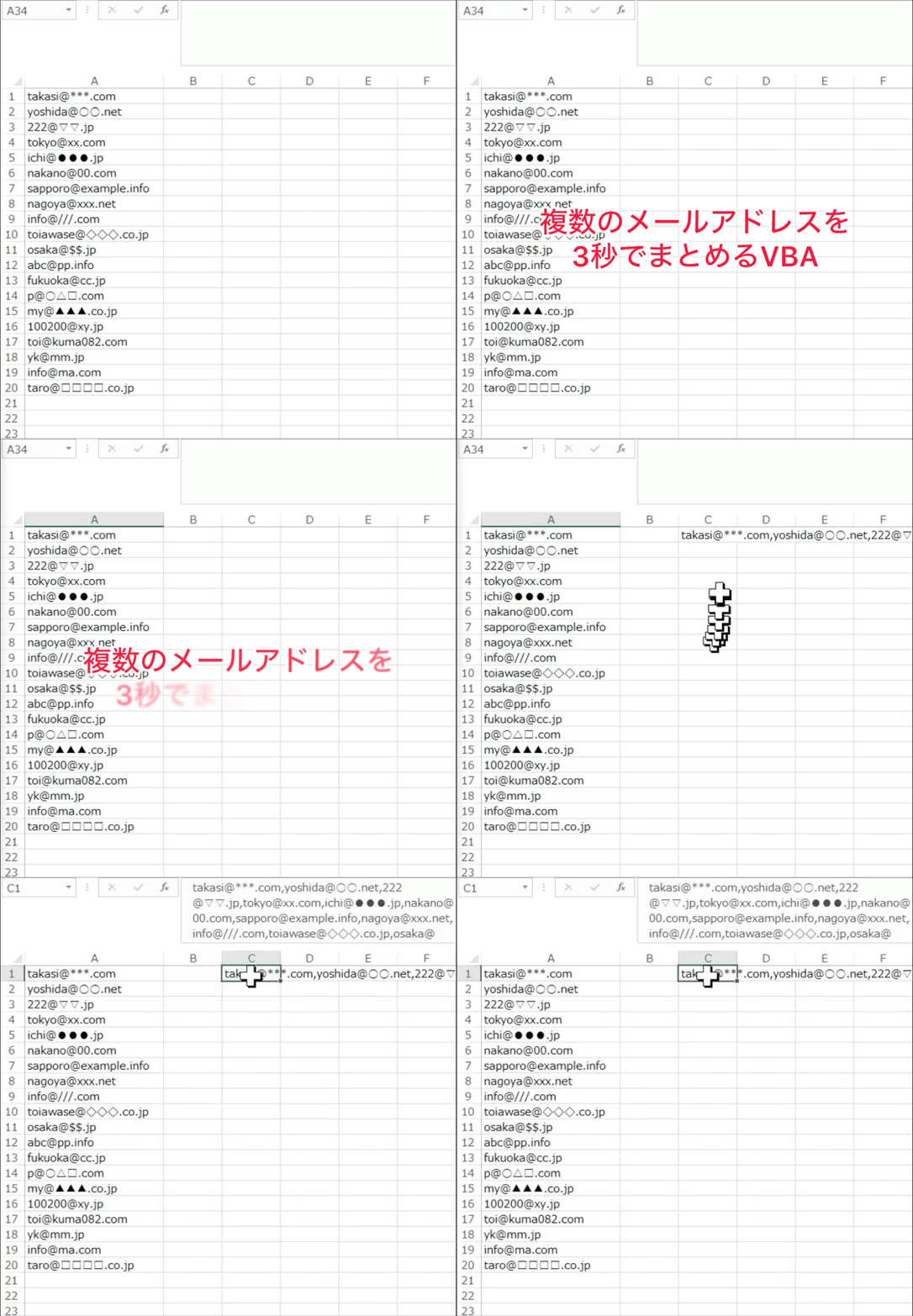
時間わずか3秒で複数アドレスをまとめるVBAコードはこちら
別シートから抽出した縦のリストをA列にコピペし、ワンクリックするだけでセルC1へカンマ区切りで一行に集約できます。
Sub メールアドレスカンマ区切り結合()
Dim MyArray() As Variant, Ad As String
Dim i As Long, LastCell As Long
' A列の最終行を取得
LastCell = Cells(Rows.Count, 1).End(xlUp).Row
' A列の値を格納する配列の次元を確保
ReDim MyArray(0 To LastCell - 1)
' A列の値を配列に読み込み
For i = 1 To LastCell
MyArray(i - 1) = Cells(i, 1)
Next i
' 配列をカンマ区切りの文字列に結合
Ad = Join(MyArray, ",")
' C1セルに結果を出力
Cells(1, 3) = Ad
End Sub
このコードを使えば、A列に縦に並べたメールアドレスを、C1セルに一行のカンマ区切りで集約できます。
メール送信時の注意点:情報漏洩を防ぐために
VBAでメールのCcに複数の宛先を指定する際は、To、Cc、Bccの使い分けに注意が必要です。特にBccの使用は、メールアドレスの不要な公開を防ぎ、情報漏洩のリスクを大幅に軽減します。
下記リンクではその詳細を解説していますのでご一読を。Bccで送信しないと、メールアドレスが送信者全員に公開されます。情報漏洩だ!誤送信だ!ってクレームを招きかねないので注意が必要です。
このVBAマクロを使えば、エクセルでメールアドレスをカンマ区切りにする作業が驚くほど簡単になります。もはや手作業でメールアドレスを区切る必要はありません。
業務効率化のポイント
- VBAを活用してメールアドレスを複数指定
- エクセルでメールアドレスをカンマ区切りに自動変換
- 情報漏洩リスクの低減とミスの防止
このテクニックを習得すれば、メールの送信に費やす時間を大幅に削減できます。その結果、業務効率化間違いなしです。よかったらコピペして使ってみてください!

コメント