01. はじめに
エクセルにおける「罫線」の重要性とは?
Excel(エクセル)は表計算ソフトですが、単に数字を並べるだけでなく、「情報をどう見せるか」によって伝わり方が大きく変わります。その中でも、資料の見た目を整えるうえで非常に重要なのが「罫線(けいせん)」です。
罫線は、セル同士の区切りを明確にしたり、情報のまとまりを視覚的に示したりする役割があります。単なる線に見えるかもしれませんが、実はプロの資料作成者ほど「罫線の使い方」にこだわります。
なぜ見た目の整った表が求められるのか
ビジネスの現場では、限られた時間の中で正確に情報を伝えることが求められます。そのため、見た目の整ったExcel表は「わかりやすさ」と「信頼性」の両方を兼ね備えた武器になります。
逆に、罫線がガタガタだったり、無駄に太かったりするだけで「雑な印象」「読みづらい」と評価されてしまう可能性もあるのです。資料の中身が正確であっても、見た目で損をしてしまうのはもったいないことです。
本記事では、Excelの罫線機能を基礎から応用まで徹底的に解説します。初心者の方も、中級者としてスキルアップを目指す方も、この記事を読むことで「罫線マスター」になれるはずです。
それでは、一緒にExcel罫線の世界を深堀りしていきましょう。
02. この記事でできること
罫線の基本操作から応用テクまでがわかる
本記事では、エクセルの罫線に関する基本的な操作方法から、資料の見た目を洗練させるための応用テクニックまでを順を追って解説していきます。
「罫線を引く」「罫線を消す」といった基本操作に加え、「印刷に最適な罫線配置」や「条件付き書式と組み合わせた活用法」など、実務に役立つ知識を丁寧に紹介します。
資料作成が早くなる時短テクニックが手に入る
罫線の設定には手作業でチマチマ操作するイメージがあるかもしれませんが、実はショートカットやクイックツールを使えば、驚くほどスピーディに仕上げることができます。
記事内では、知っているだけで作業効率が2倍になるような時短テクニックも多数紹介していますので、作業スピードを上げたい方にとっても役立つ内容となっています。
「伝わる表」に変える視覚デザインのポイント
Excelは単なる数値の羅列になりがちですが、罫線を上手に活用することで、読み手にとって「伝わる表」に生まれ変わります。
表を美しく見せるための線の太さや配置のバランス、配色との組み合わせ方など、デザインの観点からも実践的なポイントを紹介します。ビジュアル面からも差がつく資料作成が可能になります。
それでは、次の章からは「罫線とは何か?」という基本的なところから解説していきます。これから順を追って身につけていきましょう。
03. 罫線とは何か|エクセルにおける役割と種類
エクセルでの「罫線」と「枠線」の違い
Excelには「罫線」と「枠線」という似た言葉がありますが、両者には明確な違いがあります。
「罫線」はユーザーが任意で引いた線のことを指し、リボンや右クリックメニューなどから指定して表示されます。一方で「枠線」は、Excelの初期状態で表示されている薄いグレーのセルの境界線であり、印刷されない点が特徴です。
資料を作成する上では、罫線を使って視覚的な区切りや強調をつける必要があるため、「枠線=見出し」ではなく、「罫線=整える線」として理解することが重要です。
罫線の基本種類一覧(外枠、内側、太線、点線など)
Excelで使用できる罫線には以下のような種類があります。
- 外枠:セル範囲の外側を囲む線。表全体をまとめるときに使用。
- 内側:選択範囲内のセルを区切る線。表の中身を区分けしたいときに便利。
- 上罫線・下罫線・左罫線・右罫線:特定の1辺だけに線を引く。
- 太線:見出しや重要な部分を強調するために使用。
- 点線・破線:柔らかく区切りたい場合やガイド的に使いたい場合に有効。
- 二重線:特に強調したい箇所、合計欄や小計欄などに使用。
これらの線種は、セルの書式設定や罫線ツールバーから選択することができます。目的に応じて最適な線種を使い分けることが、表のわかりやすさを大きく左右します。
セルを結ぶ?分ける?罫線の2つの使い方
罫線には大きく分けて「結ぶ」と「分ける」という2つの使い方があります。
- 結ぶ:複数のセルを1つのまとまりとして見せる。例えば、見出しと数値のセットをまとめる場合に、外枠や囲み罫線を使います。
- 分ける:隣接する情報の違いを明確にしたい場合に、区切り線として罫線を引きます。例えば、異なるセクション同士の境界に太線を使うなど。
この「結ぶ」「分ける」の視点で罫線を考えると、単なる飾りではなく、意味を持ったレイアウトが可能になります。
04. 罫線の基本操作をマスターしよう
罫線の引き方①|リボンメニューから引く方法
最も基本的な罫線の操作は、リボンメニューから行う方法です。次の手順で設定できます。
- 罫線を引きたいセル範囲を選択
- リボンの「ホーム」タブをクリック
- 「フォント」グループ内にある「罫線」アイコンをクリック
- 表示される一覧から、引きたい罫線の種類を選択(例:「外枠」「格子」「太い下罫線」など)
初心者でもわかりやすく、種類も豊富に用意されているため、まずはこの方法からマスターするのがおすすめです。
罫線の引き方②|右クリックメニューからの設定
セルを右クリックして表示されるコンテキストメニューからも罫線を設定できます。
- 対象セルを選択して右クリック
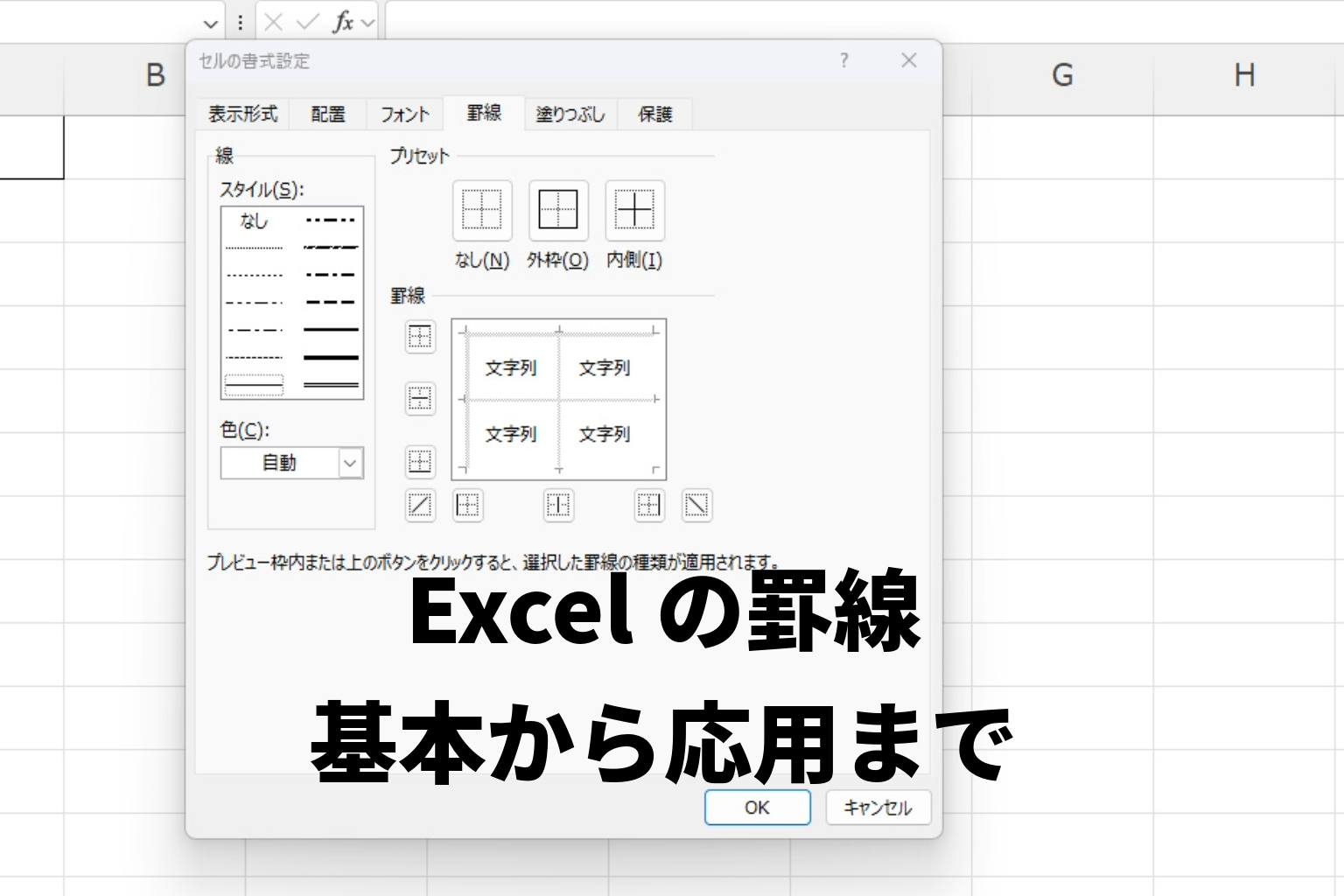
- 「セルの書式設定」を選択
- 「罫線」タブに切り替える
- 線の種類、太さ、色を選び、どの辺に線を引くかを指定
- 「OK」をクリックして確定
この方法では線種や色など細かくカスタマイズできるため、見栄えにこだわりたいときに便利です。
罫線の引き方③|ショートカットキーを活用する
よく使う罫線操作にはショートカットキーを使うと作業効率が格段に上がります。代表的なショートカットはこちらです。
- Ctrl + Shift + & :外枠罫線を追加
- Ctrl + Shift + _ :罫線の削除
その他の罫線操作もクイックアクセスツールバーに登録することで、ワンクリックで呼び出すことができます。頻繁に使う罫線パターンがある場合は、ぜひショートカットやカスタマイズ機能を活用しましょう。
罫線の消し方・解除方法
05. より美しい罫線を作るデザインテクニック
太さと線種を効果的に使い分ける
表の視認性を高めるには、罫線の太さや線種の使い分けが非常に重要です。全て同じ太さの罫線で囲ってしまうと、どこが重要なのかがわかりづらくなってしまいます。
例えば、表の外枠には太線、区切り線には細線、セクションをまたぐ部分には破線といったように、使い分けることで視覚的なメリハリが生まれます。
セルの境界を揃える「内側罫線」の使い方
「内側罫線」とは、選択範囲内のセル同士の境界に引かれる罫線のことです。表の中を見やすく整えるには欠かせません。
特に行や列の整列が崩れやすい集計表やリストでは、内側罫線を使うことで情報の見やすさが格段に向上します。
ただし、あまりにも細かく引きすぎると窮屈に感じられることもあるため、用途に応じて適度な間隔で使用することがポイントです。
情報を区切る、まとめるときの罫線ルール
表に意味のまとまりを持たせたいときは、以下のようなルールを意識すると効果的です。
- 各セクションの開始行に太線を入れて区切る
- 小見出し部分には下線を引いてタイトル化する
- 合計やサマリーには上太線+下太線で囲む
このような工夫により、見出しや項目が自然と目に入りやすくなり、読み手のストレスを大幅に軽減できます。
配色と罫線の関係|色付きセルとの相性
背景色をつけたセルに罫線を重ねる場合、線の色や太さによって見え方が大きく変わります。
例えば、淡い背景色には黒や濃いグレーの罫線がよく映えますが、濃い背景には白や淡色の罫線を使うと視認性が保てます。
また、色の濃淡により罫線の「主張度」を調整することができるため、過度に太くしなくても色で情報の階層を示すことが可能です。
罫線と色のバランスを取ることで、表全体のデザイン性と読みやすさを両立させることができます。
06. 表目的別|おすすめ罫線パターン集
①業務報告書・実績表向け
業務報告書や実績表では、内容の正確さと読みやすさが重要です。次のような罫線パターンがおすすめです。
- 外枠:太線で表全体を囲む
- 内側:細線で整列、行と列の境界を明確に
- 小見出し:下罫線で項目を区切る
縦横の整列を意識し、数字が自然に目に入るように構成しましょう。カラフルにしすぎない落ち着いた配色が効果的です。
②チェックリスト・点検表向け
チェックリストでは、チェック欄・内容欄・確認者欄などが並ぶことが多く、区切りの明確さが大切です。
- セルごとに細罫線を使って全体を「格子状」に整える
- 各セクションごとに太線を引いて視覚的なブロックを作る
- チェック欄はセルを大きくし、線を太くして強調
ユーザーが入力しやすく、確認しやすい構造を意識すると、実用性の高いチェックリストになります。
③請求書・見積書向け
ビジネス文書の中でも特にフォーマルな印象が求められるのが請求書や見積書です。以下のような罫線構成が適しています。
- 表全体の外枠:二重線または太線で強調
- 内訳の項目列:細罫線で整列
- 合計・税込欄:太線または上罫線+下罫線で強調
罫線と余白のバランスに注意し、きっちりとした印象を与えることが大切です。
④アンケート・申込書向け
アンケートや申込書など、紙で配布される書式では、「手書きのしやすさ」を意識する必要があります。
- 回答欄は罫線のみで囲み、記入スペースを明確に
- 設問と回答欄の間は適度な空白を設ける
- 細い罫線を使用し、手書きの邪魔をしないよう配慮
あまり装飾を加えすぎず、実用性と視認性を重視した構成が理想的です。
⑤プレゼン用集計表・経営指標まとめ向け
経営会議やプレゼンテーション資料などで使う表は、限られたスペースで「要点を伝える」ことが求められます。単なる表ではなく、見せ方も工夫する必要があります。
- 重要な指標や数値グループを太線で囲み、視線を誘導する
- KPI(主要指標)など注目エリアは背景色と罫線の両方でメリハリを出す
- あえて罫線を減らすことでスッキリ見せるレイアウトも効果的
読み手がひと目で重要な情報に気づけるよう、罫線は「強調」や「比較」を助ける道具として使うことがポイントです。
07. 作業効率アップ!罫線時短テクニック集
ショートカット一覧で覚えるべき基本操作
罫線を頻繁に使うなら、ショートカットの活用は欠かせません。以下の操作は、覚えておくと毎日の作業がぐっと楽になります。
| 操作内容 | ショートカットキー |
|---|---|
| 外枠罫線を引く | Ctrl + Shift + & |
| 罫線を削除する | Ctrl + Shift + _ |
| セルの書式設定ダイアログを開く | Ctrl + 1 |
すべての罫線操作に対応するショートカットがあるわけではありませんが、基本操作だけでも時短効果は絶大です。
「罫線のコピー&貼り付け」で一括整形
「罫線も含めた書式のコピー」は、書式のコピー機能(書式のコピー/貼り付けブラシ)を使えば一発で反映できます。
- 罫線を含めた書式が設定されたセルを選択
- 「ホーム」タブ →「書式のコピー/貼り付け」ブラシをクリック
- 適用先のセルまたは範囲をクリック
文字色・背景色・フォントサイズとともに罫線も丸ごとコピーできるため、整形の時間が大幅に短縮されます。
テンプレート化で罫線パターンを時短管理
罫線パターンを毎回手作業で作るのは非効率です。おすすめなのは、よく使う表をテンプレートとして保存しておく方法です。
- 業務報告書用、請求書用、チェックリスト用などを作成しておく
- 空欄のままの「ひな形ファイル」を作っておき、使い回す
- ファイル形式は「.xltx」(テンプレート形式)で保存すると便利
テンプレートを使えば、罫線の構造だけでなくフォントや配色のルールも統一され、品質も作業効率も向上します。
クイックアクセスツールバーへの登録法
よく使う罫線機能は、クイックアクセスツールバー(QAT)に追加しておくとワンクリックで呼び出せます。
- リボンの「罫線」ボタンを右クリック
- 「クイックアクセスツールバーに追加」を選択
- Excel上部に罫線アイコンが表示される
ここに「外枠」「格子」「罫線なし」など複数の項目を追加しておけば、切り替え作業が非常にスムーズになります。
08. 表が崩れない!印刷・PDF出力時の罫線設定
印刷プレビューで見た目を整えるコツ
Excelで整えた表も、いざ印刷してみると「罫線が切れている」「ページが分割されている」といった問題が発生しがちです。
印刷前には必ず印刷プレビューを確認し、次のようなポイントを調整しましょう。
- ページの境界線に罫線がかかっていないか確認
- 用紙サイズや余白を調整して1ページに収まるようにする
- 「ページレイアウト」→「印刷タイトル」で見出しの繰り返しを設定
事前のチェックと調整により、「見た目どおりに印刷できない」問題を防げます。
「枠線あり」で印刷されない問題の解決法
Excelの初期状態で表示される薄いグレーの線(枠線)は、印刷には反映されません。
「印刷時に線が消える」「グレーの線が印刷されない」と感じた場合、それは罫線ではなく枠線である可能性が高いです。
印刷される線にするには、必ず罫線を設定する必要があります。
選択範囲に「外枠」や「格子」などの罫線を適用し、印刷プレビューで表示されることを確認しましょう。
PDF変換時に罫線が消える?原因と対策
「PDFで保存したら罫線が一部消えてしまった」という声もよく聞かれます。これは次のような原因が考えられます。
- 極細の罫線がPDF表示上で消える(画面表示では見えにくい)
- 拡大縮小設定により、線がつぶれて見える
- 出力範囲の設定ミスにより、そもそも表示されていない
対策としては、太めの線を使う、PDF保存時に「印刷範囲に合わせて出力」設定を行うなどが有効です。
また、プレビュー画面で表示が問題ないかを事前にチェックしておくことも忘れずに行いましょう。
09. 関数・条件付き書式と組み合わせる罫線応用術
条件付き書式で自動的に罫線を引く
Excelでは条件付き書式を使って、特定の条件に該当したセルに自動的に罫線を適用することができます。
たとえば、「売上が目標未達の場合だけ赤い枠線で囲む」といったルール設定が可能です。
- 対象セル範囲を選択
- 「ホーム」タブ →「条件付き書式」→「新しいルール」
- 「数式を使用して、書式設定するセルを決定」を選択
- 条件式を入力(例:=B2<100000)
- 「書式」→「罫線」タブで枠線を設定
ルールを一度設定しておけば、データが変わるたびに罫線が自動的に反映されるため、管理表やチェック表に非常に便利です。
IF関数と連携してチェックリストを自動整形
IF関数と条件付き書式を組み合わせることで、チェック欄に入力された値に応じて罫線を変えるといった応用も可能です。
例:チェック済み項目にだけ罫線を表示する
=B2="完了" のような数式を条件にし、「完了」と入力されたセルにだけ罫線や背景色をつけるルールを作成します。
こうすることで、視覚的にも「どこまで作業が進んでいるか」が一目でわかるようになり、資料の完成度も実務効率もアップします。
罫線の「重ね掛け」ってできるの?注意点と解決法
Excelでは、セルに複数の罫線を設定した場合、最後に設定した罫線が優先される仕様になっています。
例えば、隣接するセルに異なる太さの罫線を設定すると、線が部分的に切れて見えることがあります。
このような現象を防ぐには、次のような方法があります。
- 必要に応じて対象セル全体に一括で罫線を引き直す
- 外枠→内側の順で罫線を適用する
- 「セルの書式設定」画面で意図通りの線を明示的に指定する
罫線は見た目の整合性が非常に大切な要素です。思わぬズレが発生しないよう、設定順序や適用範囲には注意しましょう。
10. よくある罫線トラブルと対処法まとめ
罫線が表示されない・消えない
罫線を設定したのに表示されない、あるいは消したはずの罫線が残っている…。このようなトラブルは、初心者だけでなく中級者でもよく遭遇します。
原因として多いのは以下の通りです。
- 罫線の色が白や背景色と同化している
- セル結合の影響で一部の罫線が無効化されている
- 条件付き書式で上書きされている
まずは「セルの書式設定」→「罫線」タブで確認し、意図通りに設定されているかをチェックしましょう。
線の太さがそろわない
隣接するセルに異なる太さの罫線が設定されていると、線が二重になったり、断線して見えることがあります。これはExcelの仕様によるもので、基本的に右側・下側の罫線が優先されるルールです。
以下の対処法がおすすめです。
- 範囲全体を選んで、一括で罫線を引き直す
- 「セルの書式設定」から個別の辺を丁寧に設定し直す
「どちらかの罫線が勝つ」と理解した上で、意図したデザインになるよう設定順序を工夫するとよいでしょう。
印刷時に線が切れる・飛ぶ
画面上では罫線がつながっているのに、印刷すると一部が途切れている…そんな現象も珍しくありません。
以下の点を確認してください。
- プリンタの解像度設定:細線が正しく印刷されない場合があります
- 拡大縮小印刷の設定:縮小しすぎると罫線がつぶれることがあります
- ページ区切り:罫線がページをまたいで切れていないか確認
プレビューを活用し、細かい印刷設定まで目を通す習慣をつけると、見落としによるミスを防げます。
複数人で作業していて罫線が乱れる場合の対処法
チームでExcelファイルを共有して作業する場合、意図しない罫線変更や書式崩れが発生することがあります。
以下の対策が有効です。
- 罫線のルールを統一して、メンバー間で明文化しておく
- 罫線パターンをテンプレート化して配布する
- 最終チェック担当者を決め、提出前に書式整形を統一する
共同作業の中では「見た目の乱れ」が情報の信頼性に直結します。チーム全体で罫線の共通認識を持つことが、資料の品質向上につながります。
11. 実例で学ぶ!Before→Afterで見る罫線の活用法
見づらい表がこう変わる!具体的な改善例
ここでは、罫線の使い方次第でどれほど表の印象が変わるかを、実際の「Before → After」例で紹介します。
Before:
- すべての罫線が同じ細さで区切りが不明瞭
- 見出しとデータに区別がない
- 強調すべき合計欄が目立たない
After:
- 見出しに太線の下罫線、データ欄に細い内側罫線を使用
- セクションごとに外枠を太線で囲い、情報をグループ化
- 合計行に上太線+下二重線で注目度をUP
たったこれだけの違いで、表全体が整って見え、情報が頭に入りやすくなります。
悪い例と良い例の比較で学ぶ罫線センス
以下はよくあるNGパターンと、それを修正した改善例です。
NGパターン:
- 格子状にすべて太線 → 情報が詰まり、窮屈な印象
- 上下左右に罫線がなく、データの範囲が不明確
- セルの結合を多用し、レイアウトが崩れる
改善例:
- 項目とデータの関係性を整理し、必要な部分だけ罫線を強調
- 空白を活かして読みやすさを確保
- セル結合を最小限に抑え、編集や並べ替えの自由度を確保
社内資料を変える5つの実践ポイント
社内で共有されるExcel資料において、罫線によって「伝わる」表に変えるためのポイントをまとめます。
- 見出しは必ず太線または背景色+罫線で装飾
- 列・行の区切りに意味を持たせて使い分ける
- 「合計」「重要項目」は罫線で強調
- 縦・横どちらか一方向の罫線だけに絞ることでシンプル化
- 罫線とフォントサイズ、配色のバランスを意識する
この5点を意識するだけでも、Excel表はグッと読みやすく、信頼感のある資料に変わります。
12. まとめ
罫線を「引くだけ」で終わらせない
Excelの罫線は、単なる装飾ではなく「情報の伝達力」を高めるための大切なツールです。
外枠を整える、内側を区切る、強調したい箇所に太線を使う…。そのすべてに「理由」があることで、表は“伝わる資料”へと進化します。
逆に、なんとなく罫線を引いてしまうと、見た目がごちゃごちゃしてしまい、かえって読みにくい資料になってしまうこともあります。だからこそ、「引き方」と「意味づけ」が重要なのです。
今日からできるおすすめアクション
今回の記事で学んだ内容を、明日からのExcel作業にすぐ活かすために、以下のアクションを試してみてください。
- よく使う罫線パターンをテンプレート化する
- 「クイックアクセスツールバー」に罫線ツールを追加する
- 条件付き書式と組み合わせて、ルール化された罫線表現を試す
- 一度自分の作成した資料を見直して、「読みやすさ」を意識して罫線を再設計してみる
今後のスキルアップに役立つリンク・資料
さらに深く罫線やExcelの表現技術を学びたい方は、以下のようなテーマを学んでいくこともおすすめです。
- Excelの「ユーザー定義書式」と罫線の連携
- PowerPointやWordに貼り付けたときの罫線表示調整
- マクロ(VBA)で罫線を自動操作するテクニック
- グラフや図形と表を組み合わせた「伝える資料術」
Excelを「データ入力ツール」から「伝える道具」へと進化させるには、罫線の理解と応用が欠かせません。
今日学んだことをぜひ業務に取り入れ、より美しく、より効果的なExcel資料を作っていきましょう。
コメント