MENU

Excelで住所入力を簡単にする方法|郵便番号から住所へ変換するIME活用術

どうも、くまおやぢです。

Excelで名簿や顧客リストを作っていると、地味に面倒なのが住所入力です。

氏名、電話番号、郵便番号までは比較的簡単。

ところが住所となると、

群馬県高崎市○○町○丁目○番地

のように長くなります。

何十件、何百件と入力していると、

「この住所、毎回全部手入力するの面倒だな」

と思います。

そんなときに便利なのが、WindowsのMicrosoft IMEです。

郵便番号を入力して変換するだけで、対応する住所候補を呼び出せます。

Excel専用の機能ではありませんが、Excelで住所を入力するときにかなり使えます。

目次

Excelで住所入力をラクにする一番簡単な方法

今回使うのは、

Microsoft IMEのシステム辞書

です。

たとえば、

100-0001

と入力して変換すると、

東京都千代田区千代田

のような住所候補を出せます。

郵便番号を覚えている、あるいは郵便番号データがすでにある場合、

住所を最初から全部入力する必要がありません。

元記事でも、このIMEの郵便番号辞書を使う方法を紹介していました。

まずMicrosoft IMEになっているか確認する

この方法はWindowsのMicrosoft IMEを使います。

画面右下のタスクバーに、

A

または、

あ

と表示されていれば、日本語IMEが動作しています。

複数の日本語入力ソフトを使っている場合は、Microsoft IMEが選択されているか確認してください。

Windows 11で住所候補を使えるようにする

2026年現在、Microsoft公式では、Windows 11で日本語住所の候補を使う場合、

システム辞書を使用する

設定をオンにするよう案内しています。

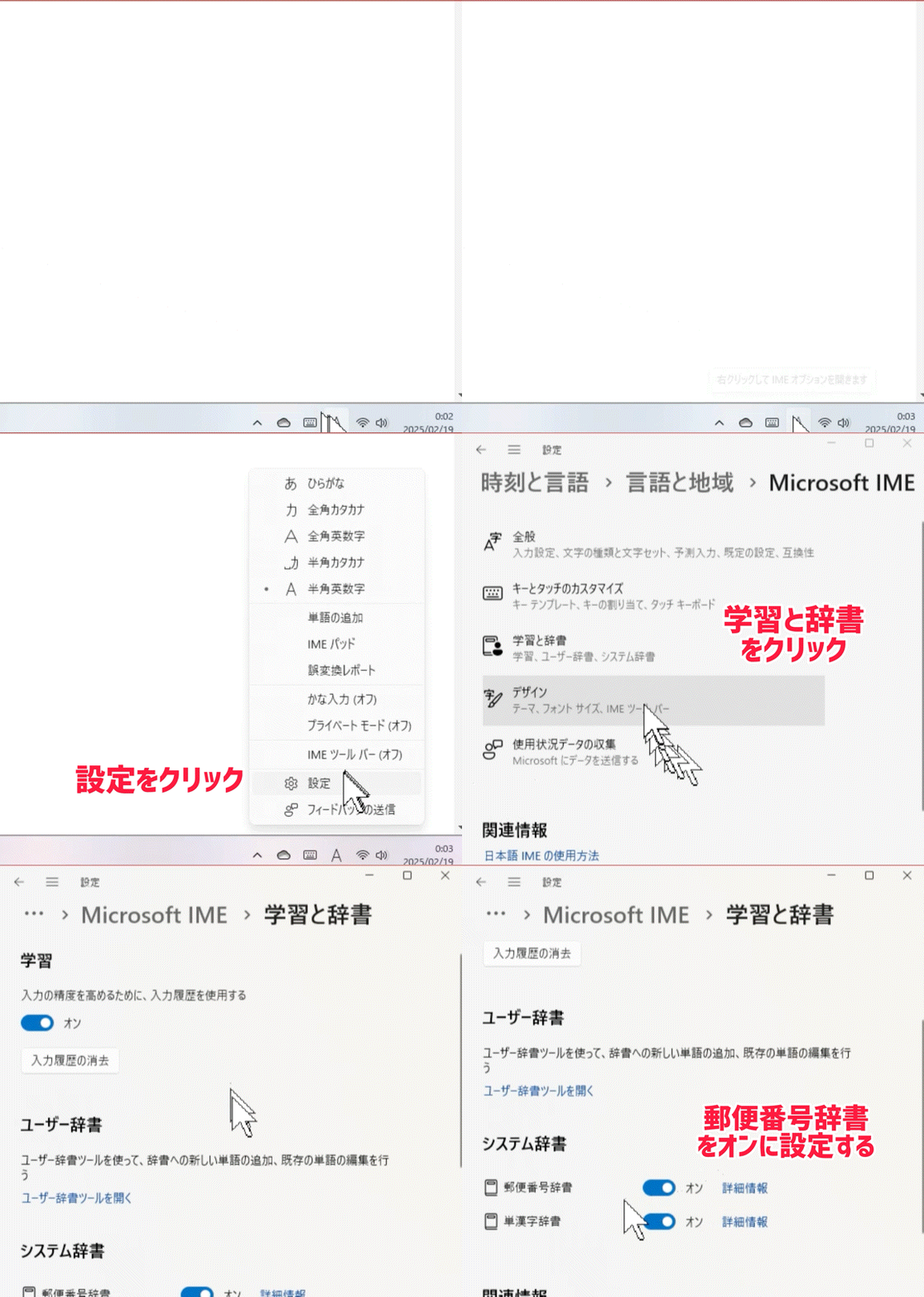
設定方法はいくつかありますが、一番簡単なのはタスクバーから開く方法です。

手順1|IMEの設定を開く

画面右下の、

A

または、

あ

を右クリックします。

メニューから、

設定

をクリックします。

手順2|「全般」を開く

Microsoft IMEの設定画面が開いたら、

全般

をクリックします。

手順3|予測入力を確認する

「予測入力」の項目まで移動します。

その中にある、

システム辞書を使用する

をオンにします。

Microsoft公式でも、住所予測を使う場合はこの設定をオンにするよう案内しています。

これで住所候補を利用できる状態になります。

Windowsの設定画面から開く場合

タスクバーからうまく設定画面を開けない場合は、

スタート
↓
設定
↓
時刻と言語
↓
言語と地域

と進みます。

「日本語」の右側にあるメニューから、

言語のオプション

を開きます。

続いて、

Microsoft IME
↓
キーボードオプション
↓
全般

と進みます。

Microsoft公式でも、Windows 11ではこの経路が案内されています。

Excelで実際に住所を入力してみる

設定できたら、Excelを開きます。

たとえばセルA2に、

100-0001

と入力します。

そのまま変換候補を出します。

環境によって候補の出方は多少異なりますが、住所候補として、

東京都千代田区千代田

などが表示されます。

目的の住所を選択して確定します。

これだけです。

「郵便番号だけ」で住所入力をかなり短縮できる

たとえば手入力なら、

東京都千代田区千代田

と全部入力する必要があります。

郵便番号辞書を使えば、

100-0001

を入力して変換するだけです。

住所が長いほど、効果は大きくなります。

特に、

  • 顧客名簿
  • 従業員名簿
  • 送付先一覧
  • 請求書送付先
  • 会員データ
  • 工事関係者一覧

など、大量の住所を入力するExcelでは便利です。

郵便番号の列と住所の列を分けておく

実務で使うなら、

A列B列
郵便番号住所
100-0001東京都千代田区千代田

のように、郵便番号と住所を別々に管理するのがおすすめです。

郵便番号を残しておけば、

住所確認
宛名印刷
データ照合

などにも使えます。

住所へ変換したからといって、郵便番号を消す必要はありません。

番地までは自動入力されない

ここは注意点です。

郵便番号から変換できるのは、基本的に郵便番号に対応した住所部分までです。

たとえば、

東京都千代田区千代田

までは出ても、

1-1-1
○○ビル301号

のような番地や建物名までは自分で入力する必要があります。

つまり、

郵便番号
↓
都道府県・市区町村・町域を変換
↓
番地・建物名だけ入力

という流れになります。

それでもゼロから入力するよりかなり速いです。

郵便番号はハイフンあり・なし、どちらがいい?

IMEの環境によっては、

1000001

でも候補が出る場合があります。

ただ、入力データとして扱うなら、

100-0001

のようにハイフン付きで統一しておく方が見やすいです。

Excelでは郵便番号の表記が、

1000001
100-0001

と混在すると、後で整理しにくくなります。

業務で使うなら、最初にルールを決めておくことをおすすめします。

郵便番号が勝手に数値になる場合

Excelでは、

001-0001

のように先頭が0から始まるデータを扱う場合、セルの設定によっては先頭の0が消えることがあります。

郵便番号を入力する列は、

文字列

として扱っておくと安全です。

セルを選択して、

ホーム
↓
表示形式
↓
文字列

にしておきます。

これで、

060-0001

のような郵便番号もそのまま保存できます。

大量入力なら「郵便番号列→住所列」の流れを固定する

大量の名簿を入力するときは、

  1. 郵便番号を入力
  2. 隣のセルへ移動
  3. 郵便番号を変換して住所候補を出す
  4. 番地だけ追加入力
  5. 次の行へ

という作業手順を固定すると速くなります。

Excel作業は、機能そのものより、

毎回同じ操作にする

ことでかなり効率が上がります。

郵便番号辞書を使うメリット

メリットは大きく3つあります。

入力時間を減らせる

長い住所をゼロから入力する必要がありません。

特に都道府県名や市区町村名の入力時間を短縮できます。

入力ミスを減らせる

住所を手入力すると、

高崎
高埼

のような誤入力が起きることがあります。

IMEのシステム辞書から候補を出せば、入力ミスを減らしやすくなります。

読み方が分からない住所でも入力しやすい

地名には読み方が難しいものもあります。

郵便番号が分かっていれば、地名の読みを知らなくても候補を出せる場合があります。

住所候補が出ないときの確認ポイント

住所候補が出ない場合は、まず次を確認します。

Microsoft IMEを使っているか

他社製IMEを使っている場合、今回の設定とは異なります。

システム辞書がオンになっているか

Microsoft IMEの、

全般
↓
予測入力
↓
システム辞書を使用する

を確認します。

Microsoftはこの設定を住所予測に使用するよう案内しています。

日本語入力モードになっているか

タスクバーが、

A

の場合は英数字入力です。

必要に応じて、

あ

へ切り替えてください。

郵便番号が正しいか

当然ですが、存在しない郵便番号では正しい住所候補は出ません。

昔の「住所提案サービス」とは少し違う

以前のWindows 10では、日本語住所の提案サービスがありました。

Microsoftによると、その住所提案サービスは2020年8月13日に終了しています。

現在は、システム辞書から日本語住所の予測候補を利用する方式が案内されています。

古い記事を読むと、

「住所提案サービスをオンにする」

という説明が残っている場合がありますが、2026年現在はその説明のままだと古いです。

Windows 10利用者は注意

Windows 10は、Microsoftによる通常サポートが2025年10月14日に終了しています。

Windows 10でもMicrosoft IME自体は利用できますが、今後の業務PCとして考えるならWindows 11を前提にした方が安全です。

この記事ではWindows 11を中心に説明しています。

Microsoft IMEはExcel以外でも使える

この方法はExcel専用ではありません。

Microsoft IMEの機能なので、

Word
Outlook
ブラウザ
社内システム

などでも利用できます。

つまり、一度設定しておけば、Excelだけでなく普段の住所入力全般で役立ちます。

住所を入力した後に分割したい場合はVBAも使える

住所を入力する作業と、住所を分割する作業は別です。

たとえば、

群馬県高崎市八島町

を、

群馬県
高崎市
八島町

に分けたい場合は、IMEではなくExcel側の処理が必要です。

このサイトでは、別記事で、

Excel VBAを使って住所を都道府県・市区町村・町域に分割する方法

も紹介しています。

大量データを扱うなら、

郵便番号から住所入力
↓
VBAで住所を分割

という流れにすると、かなり効率化できます。

さらに自動化したいならAPIやVBAという方法もある

今回紹介したMicrosoft IMEは、

簡単・無料・設定だけで使える

のが最大のメリットです。

一方で、

「郵便番号を入力したら自動で隣のセルに住所を表示したい」

「何千件も一括変換したい」

という場合は、IMEよりも別の仕組みの方が向いています。

たとえば、

  • VBA
  • 郵便番号データベース
  • Web API
  • Power Query

などを使う方法があります。

ただ、個人や小規模事業所で、

「住所入力を少しラクにしたい」

という程度なら、まずIMEで十分です。

まとめ|住所入力は全部手打ちしなくていい

Excelで住所を大量に入力するなら、Microsoft IMEのシステム辞書を使うとかなりラクになります。

Windows 11では、

Microsoft IME
↓
全般
↓
予測入力
↓
システム辞書を使用する

を確認します。

設定できたら、

郵便番号を入力
↓
変換
↓
住所候補を選択
↓
番地・建物名だけ追加入力

という流れです。

Excelは関数やVBAだけが時短ではありません。

こうしたWindows標準機能を組み合わせるだけでも、日々の入力作業はかなりラクになります。

住所を毎回最初から手入力しているなら、ぜひ一度試してみてください。

よかったらシェアしてね!
  • URLをコピーしました!
  • URLをコピーしました!

この記事を書いた人

コメント

コメントする

目次