
- 1.はじめに 「思った通りに印刷されない」地獄からの脱出
- 2.印刷範囲がうまくいかない「あるある」
- 3.印刷範囲の基本をマスターしよう
- 4.改ページプレビューを使いこなす
- 5.印刷プレビューでチェックすべきポイント
- 6.よくあるトラブルQ&A
- 7.応用テクニックで“できる人”印象UP
- 8.応用テクニックで“できる人”印象UP
- 9.印刷に強いエクセル資料の作り方
- 10.まとめ:印刷のイライラから卒業しよう
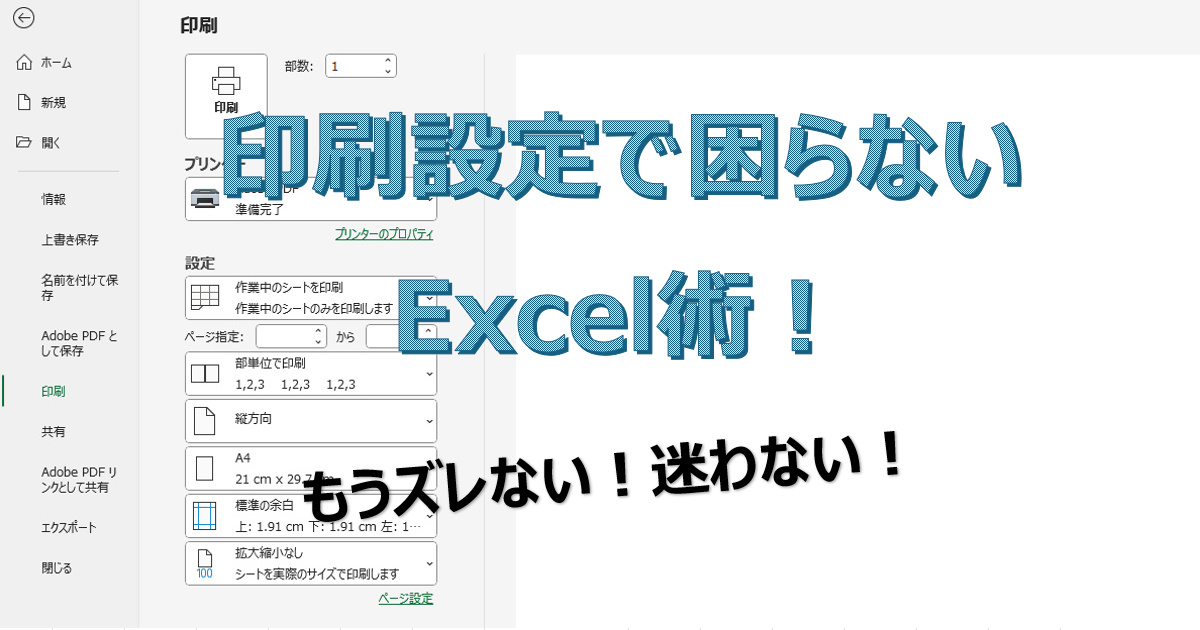
1.はじめに 「思った通りに印刷されない」地獄からの脱出
「なんでエクセルって、印刷すると崩れるの!?」
おそらくこの記事を開いたあなたも、そんなフラストレーションを味わったことがあるはずです。
画面では完璧に見えていたのに、いざ印刷したら1ページ目にタイトルだけ、2ページ目に表の一部、そして3ページ目にはなぜか空白ページ…。
──Excel印刷、難しすぎ問題。
実はこれ、多くの人が共通して感じている“Excelあるある”のひとつです。
エクセルは「入力・計算」は得意でも、「印刷」に関してはちょっとクセが強め。
特に印刷範囲の設定をうまくできないと、「どこが印刷されるのか」「どこまでが1ページなのか」が分かりにくくなり、業務の足を引っ張ってしまいます。
でも大丈夫。
この記事では、印刷範囲の基本から、トラブル解決・応用テクニックまで、まるっと解説していきます。
「印刷設定って苦手なんだよな…」という方も、読み終える頃には「もう印刷怖くない!」と自信を持って言えるようになるはずです。
資料提出、社内報告、見積書の印刷──
エクセルを使うあらゆる場面で役立つ知識を、できるだけ分かりやすく、時にクスッと笑える感じでお届けします。
さあ、“印刷のイライラ”からの卒業を目指して、はじめていきましょう!
2.印刷範囲がうまくいかない「あるある」
こんな経験ありませんか?
- 「あれ?タイトルしか印刷されてない…」
- 「表が途中で切れてる!」
- 「印刷したら2枚目が真っ白」
- 「なんか右端の1列だけ次のページにいってるんだけど…」
…はい、それ全部“Excel印刷あるある”です。
特に資料作成に追われているときに限って、こうした印刷ミスは発生します。
しかも厄介なのが、見た目通りに印刷されないことが多いという点。
画面では1ページに収まっているように見えても、印刷してみると別ページに分割されてしまっていたり、余計な空白が入ったり…。
印刷設定をうっかり忘れると、時間も紙も無駄にしてしまいます。
なぜエクセルは思い通りに印刷されないのか
エクセルの画面は、基本的に「無限のキャンバス」のようなもの。
そのため、どこまでを1ページにするか、何をどの順番で印刷するかをユーザーが明確に設定してあげる必要があります。
しかし、ここが落とし穴。
初期設定のままだと「勝手に改ページされる」「余白が妙に広い」「1列だけ2ページ目に回される」といった事態が発生します。
エクセル自身は「君が何を印刷したいか」なんて、察してはくれません(笑)
つまり、エクセルで印刷を成功させるには、“印刷の前準備”が命なんです。
印刷の仕組みをざっくり理解しよう
エクセルの印刷は、以下の4つの要素で構成されています。
- 印刷範囲:どのセル範囲を印刷対象にするか
- ページ設定:用紙サイズや余白、拡大・縮小率など
- 改ページ:どこでページを区切るか(自動/手動)
- 印刷プレビュー:実際にどう出力されるかの確認画面
この4つのポイントを押さえておけば、印刷におけるミスはグッと減ります。
次章では、その中でも特に重要な「印刷範囲」の設定方法について、具体的に解説していきます。
「え?こんな簡単だったの?」と驚くかもしれませんよ!
3.印刷範囲の基本をマスターしよう
「印刷がうまくいかない…」という悩みの多くは、実は印刷範囲の設定不足が原因です。
この章では、印刷範囲に関する基本操作を押さえて、まず“ミスをしない印刷”を実現しましょう。
印刷範囲とは何か?
印刷範囲とは、Excelシート上の「この部分だけ印刷して!」と指定するエリアのことです。
たとえば、シート全体にデータがあっても、「表のA1:D20だけ印刷したい」という場合、そこを印刷範囲として設定すればOK。
印刷範囲を設定しておくことで、不要な空白セルやメモ欄が勝手に印刷されることを防げます。
資料の無駄なページ出力も防げるので、紙もインクもエコ!
印刷範囲を設定する手順(手動・ドラッグ)
印刷範囲の設定はとても簡単。以下の2ステップです。
手動で範囲を設定する方法
- 印刷したいセル範囲をドラッグで選択
- メニュー[ページレイアウト]→[印刷範囲]→[印刷範囲の設定]をクリック
これだけで、選んだ範囲だけが印刷対象になります。
複数の範囲を印刷したいときは?
残念ながら、複数範囲の同時指定はできません(印刷時には自動で1つの連続した範囲にする必要があります)。
複数箇所を印刷したい場合は、それぞれの範囲をコピーして、別シートにまとめるなどの工夫が必要です。
印刷範囲を解除・変更するには?
「印刷範囲を設定したけど、やっぱり変更したい!」という場合も安心。
印刷範囲の解除手順
- メニュー[ページレイアウト]→[印刷範囲]→[印刷範囲のクリア]をクリック
これで設定した範囲は解除され、シート全体が印刷対象になります。
印刷範囲を再設定する
一度クリアした後で、新たに印刷したい範囲を選択して再度設定し直しましょう。
範囲を1ページに収める設定方法
「印刷範囲はOK。でも1ページに収まらない…」という場合は、拡大・縮小機能を活用しましょう。
方法1:ページレイアウトから設定
- [ページレイアウト]タブをクリック
- [拡大/縮小印刷]の「幅に合わせて印刷」「高さに合わせて印刷」で「1ページ」を選択
これで、選んだ範囲が自動的に縮小されて1ページに収まります。便利!
方法2:印刷プレビューから設定
- [ファイル]→[印刷](またはCtrl+P)
- 「設定」の中にある「拡大縮小なし」を「シートを1ページに印刷」に変更
※注意点:縮小しすぎると文字が読めなくなることもあるので、プレビューで確認を。
印刷範囲を制する者は、エクセル印刷を制す!
この基本操作さえマスターすれば、印刷ミスの8割は防げます。
次章では、もう一歩進んで「改ページ」の設定と調整方法について学びましょう!
4.改ページプレビューを使いこなす
「どこでページが分かれるのか分かりにくい…」
そんなときに大活躍するのが 改ページプレビュー です。
改ページプレビューを使えば、印刷時にどこでページが区切られるかが一目瞭然!
この章では、改ページ機能の基本と応用テクニックをマスターしましょう。
改ページプレビューとは?
改ページプレビューとは、印刷時のページ区切り(改ページ)を青い実線や点線で可視化してくれる表示モードのこと。
これを見ることで、「どこまでが1ページ分か」「どこで次のページになるか」がハッキリ分かります。
表示方法
- 上部メニュー[表示]タブをクリック
- [改ページプレビュー]を選択
すると、シートが以下のように変化します
- 青い実線:手動で設定した改ページ
- 点線:Excelが自動で設定した改ページ
この画面を見ながら調整を行うことで、思い通りの印刷レイアウトに近づけられます。
改ページを手動で動かすテクニック
改ページプレビューの真骨頂は、改ページの位置を自分でドラッグできること!
たとえば
- 列が途中で分かれてしまっている → 線を右にドラッグして調整
- 行がページの最後で切れている → 線を下にずらす
これで、表の見出しが途中で切れたり、内容がバラバラに出力されるミスを防げます。
自動改ページと手動改ページの違い
| 種類 | 表示 | 説明 |
|---|---|---|
| 自動改ページ | 点線 | Excelが用紙サイズと内容に応じて自動計算して引く線 |
| 手動改ページ | 実線(青) | ユーザーが意図的に引いた改ページ。優先される |
自動改ページは便利ですが、時に“余計なお世話”になることも…。
そんなときは手動で修正して、自分の意図通りにコントロールするのがベストです。
改ページをリセットするには?
「うーん、いじりすぎてワケわからん…」というときは、手動改ページをリセットしましょう。
手動改ページを全て削除する方法
- [ページレイアウト]タブを開く
- [改ページの解除]→[すべての改ページを解除]を選択
これで、Excelが自動的に引いた初期状態に戻せます。気軽にやり直せるのもエクセルの良いところですね。
改ページプレビューを使いこなせば、「印刷したら切れてた…」という悲劇を事前に防止できます。
次章では、印刷前の最終チェックとなる「印刷プレビュー」で確認すべき重要ポイントを紹介します!
5.印刷プレビューでチェックすべきポイント
印刷範囲も設定した、改ページも整えた──
「よし、印刷だ!」とそのまま突っ走るのはちょっと待ってください!
最後に必ず確認したいのが 印刷プレビューです。
ここをスルーすると、「セルが途中で切れてた!」「ページがズレてた!」という残念な事態に…。
この章では、印刷前に絶対にチェックすべきポイントをまとめて解説します。
印刷前に必ず確認したい設定一覧
印刷プレビュー画面(Ctrl + P)を開いたら、以下をチェック!
1ページ内に収まっているか
印刷範囲が思った通りか
改ページの位置に違和感はないか
ヘッダーやフッターに不要な情報がないか
表が途中で切れていないか ←重要!
PDF変換にした時の見た目は崩れていないか
これらは「一度ミスすると、また印刷やり直し…」になりやすい要注意ポイントです。
表の端が切れる原因と対処法
印刷プレビューを見ていて、「あれ?セルの文字が途中で切れてる…」という経験ありませんか?
これは以下のような理由で起こりがちです
主な原因
- 列幅が狭く、文字が印刷しきれない
- セル内の文字が折り返し設定されていない
- 印刷範囲に収まっていても、用紙の右端でカットされてしまっている
対処法
-
列幅を広げる
– 対象列の右端をダブルクリックすれば自動調整可能 -
セルの折り返し表示をオンにする
– [ホーム]タブ → [折り返して全体を表示]チェックを入れる -
印刷設定で“シートを1ページに印刷”を選ぶ
– 強制的に縮小して1ページに収められる(※文字サイズに注意) -
余白を調整する
– ページレイアウト → [余白]→[狭い]や[ユーザー設定の余白]で微調整
「印刷範囲に入ってるから大丈夫でしょ」と安心してしまうのが一番の落とし穴。
列幅・文字折り返し・余白設定の3点セットは、印刷前の最終確認として必須です!
ヘッダー・フッター・余白の調整
資料のクオリティを一段上げるなら、ヘッダーやフッター、余白の設定も見逃せません。
- ヘッダーに「資料名」「日付」「ページ番号」を入れる
- 余白を狭めて、スペースを効率よく使う
- フッターに著作権表記や社名を入れる など
印刷プレビューで全体のバランスを確認しながら、最終微調整を行いましょう。
PDFに変換してから印刷するメリット
実は、印刷前に PDFとして出力(保存) しておくと以下のメリットがあります。
- 表示ズレや文字化けを事前に防げる
- プレビューより正確なレイアウトが確認できる
- 他人に渡しても環境に左右されない
- 社内での共有やメール送信にも便利!
印刷トラブルを回避したい方は、「まずPDFで保存 → プレビュー → 最終印刷」という流れがおすすめです。
ここまでくれば、印刷ミスはほぼゼロに!
次章では、まだまだある“ありがちな印刷トラブル”にQ&A形式で答えていきます。
6.よくあるトラブルQ&A
印刷設定を頑張ったのに、なぜか思った通りに出力されない…。
エクセル印刷には「理由不明の不具合」に見えるトラブルがつきものです。
でも、大丈夫。
ここではよくある質問とその解決策をQ&A形式でスッキリ解説します!
Q1. なぜ印刷がずれる?行や列が消える?
A. 印刷範囲の設定や列幅が原因かも!
- 印刷範囲外になっている部分 → 当然印刷されません
- セルが小さすぎて、内容が見切れている → 列幅・行高さを調整
- 行・列ごと非表示になっている → [表示形式]→[再表示]で復活させる
対策
– 「印刷プレビュー」で表示チェックを
– 1ページに収める設定を見直す
Q2. 印刷範囲が勝手に変わってしまう?
A. 「改ページ」やシートの構造変更が影響している可能性あり!
たとえば…
- 行・列を削除した → 改ページの位置がズレる
- フィルタ機能で表示される行が変わった → 印刷範囲に反映されない
- テーブル形式に変更した → 印刷範囲が自動調整される場合がある
対策:
– 印刷範囲を明示的に再設定
– 改ページを一度リセットする
– 表示されている範囲と印刷対象をよく見比べる
Q3. どうしても1ページに収まらないときの対処法は?
A. 複数の方法を組み合わせて対応可能!
- 列幅を詰める
- フォントサイズを下げる
- 印刷時に「1ページに収める」設定を使う
- 印刷方向を「横」に変更する(ページレイアウト → 印刷の向き)
- ページサイズを「A3」などに変更してスペースを増やす
裏技的テクニック
– 小さくなりすぎて読みにくいときは「見出しのみ1ページ目、詳細は別ページ」に分ける
Q4. シートの一部だけ印刷する方法は?
A. 印刷範囲を「手動で選択」+「設定」でバッチリOK!
手順
- 印刷したいセル範囲を選択
- ページレイアウト → 印刷範囲 → 印刷範囲の設定
- Ctrl + P(印刷)でプレビュー
- 必要に応じて「選択した部分を印刷」設定を確認
ワンポイント
印刷範囲を毎回変えるのが面倒な場合は、「シートのコピーを作って印刷専用にする」のもアリ!
【補足】こんなところもチェック!
- セルにコメント(メモ)があって切れている → 「印刷する/しない」設定を確認
- 画像や図形がはみ出てる → 印刷範囲に入っているかチェック
- 改ページの位置が中途半端 → 手動で調整 or リセット
「うまく印刷できない…」という状況に直面したら、まずは原因を切り分けることが大切です。
Q&Aの内容をもとに、ひとつずつ確認していけば、意外とあっさり解決することも多いですよ!
次章では、さらにワンランク上の「応用テクニック」をご紹介していきます!
7.応用テクニックで“できる人”印象UP
「なんかあの人、いつも印刷がキレイだよね」
そんな“印刷美人”なExcel使いを目指して、ここでは応用編のテクニックをご紹介!
ちょっとした設定で見栄えは劇的に変わり、
“Excel印刷に強い人”という印象までゲットできるんです。
印刷タイトルを設定する方法
複数ページにまたがる資料でありがちなのが、「2ページ目以降に見出しがなくて迷子になる」問題。
対処法:印刷タイトル(繰り返し印刷)
- [ページレイアウト]タブを開く
- [印刷タイトル]をクリック
- 「タイトル行」や「タイトル列」を指定(例:1行目やA列)
これで、複数ページにまたがっても、見出しが毎ページ表示されるようになります。
表形式の報告書や一覧資料で特に威力を発揮します!
セルに収める vs ページに収める
「1ページに収めたい。でも文字が小さくなるのは困る…」
そんなとき、次の選択を意識しましょう。
| 手法 | 向いているケース |
|---|---|
| セル内に文字を収める | 表の見栄え重視、視認性を優先したいとき |
| ページに収める(縮小) | とにかく1ページで印刷したい、枚数削減したいとき |
印刷目的(上司に提出するのか、会議用か、社外送付か)に応じて使い分けましょう。
別シートから表紙や添付資料を印刷する方法
Excelファイル内で以下のような構成にすることで、見た目も機能も整った資料が作れます。
- Sheet1:表紙(会社名、日付、資料タイトルなど)
- Sheet2:本資料(データやグラフ)
- Sheet3:補足説明 or 添付資料
印刷時の設定方法
- [Ctrl]キーを押しながら、印刷したいシートをすべて選択
- Ctrl + P(印刷)で複数シートを一括出力!
ポイント
– 印刷順はシート順になるため、必要に応じてシートの並び替えも忘れずに。
VBAで印刷範囲を自動化する小技
ちょっと上級者向けですが、毎回同じ印刷設定を繰り返すのが面倒…という方には、VBAによる自動化がおすすめ。
例:指定範囲を自動で印刷するコード
Sub PrintMyRange()
    Worksheets("Sheet1").PageSetup.PrintArea = "A1:D30"
    Worksheets("Sheet1").PrintOut
End Sub
8.応用テクニックで“できる人”印象UP
「なんかあの人、いつも印刷がキレイだよね」
そんな“印刷美人”なExcel使いを目指して、ここでは応用編のテクニックをご紹介!
ちょっとした設定で見栄えは劇的に変わり、
“Excel印刷に強い人”という印象までゲットできるんです。
印刷タイトルを設定する方法
複数ページにまたがる資料でありがちなのが、「2ページ目以降に見出しがなくて迷子になる」問題。
対処法:印刷タイトル(繰り返し印刷)
- [ページレイアウト]タブを開く
- [印刷タイトル]をクリック
- 「タイトル行」や「タイトル列」を指定(例:1行目やA列)
これで、複数ページにまたがっても、見出しが毎ページ表示されるようになります。
表形式の報告書や一覧資料で特に威力を発揮します!
セルに収める vs ページに収める
「1ページに収めたい。でも文字が小さくなるのは困る…」
そんなとき、次の選択を意識しましょう。
| 手法 | 向いているケース |
|---|---|
| セル内に文字を収める | 表の見栄え重視、視認性を優先したいとき |
| ページに収める(縮小) | とにかく1ページで印刷したい、枚数削減したいとき |
印刷目的(上司に提出するのか、会議用か、社外送付か)に応じて使い分けましょう。
別シートから表紙や添付資料を印刷する方法
Excelファイル内で以下のような構成にすることで、見た目も機能も整った資料が作れます。
- Sheet1:表紙(会社名、日付、資料タイトルなど)
- Sheet2:本資料(データやグラフ)
- Sheet3:補足説明 or 添付資料
印刷時の設定方法
- [Ctrl]キーを押しながら、印刷したいシートをすべて選択
- Ctrl + P(印刷)で複数シートを一括出力!
ポイント
– 印刷順はシート順になるため、必要に応じてシートの並び替えも忘れずに。
VBAで印刷範囲を自動化する小技
ちょっと上級者向けですが、毎回同じ印刷設定を繰り返すのが面倒…という方には、VBAによる自動化がおすすめ。
例:指定範囲を自動で印刷するコード
Sub PrintMyRange()
    Worksheets("Sheet1").PageSetup.PrintArea = "A1:D30"
    Worksheets("Sheet1").PrintOut
End Sub
使い方
1. Alt + F11でVBAエディタを開く
2. 標準モジュールを挿入
3. 上記コードを貼り付けて実行
日次報告書や定型フォーマットの印刷に大活躍します!
これらのテクニックを使いこなせば、
「この人、Excel印刷のことよく分かってるな」と一目置かれること間違いなしです。
次章では、さらに一歩踏み込んで“印刷される前提で見栄えの良いエクセル資料”の作り方に迫ります!
9.印刷に強いエクセル資料の作り方
「印刷時にいつもトラブルが起きる」
それ、印刷設定の問題じゃなくて、そもそもの資料設計に原因があるかもしれません。
この章では、印刷で失敗しないための“最初から印刷を意識したExcel資料の作り方”をお伝えします!
見た目が整う!レイアウトデザインのコツ
Excelの印刷トラブルの多くは「レイアウトの崩れ」が原因。
美しく印刷される資料を作るには、まずは以下のポイントを押さえましょう。
レイアウト設計のポイント
- 列幅を均等に:セルごとにばらばらな幅を避ける
- 文字の折り返しを活用:内容が長くなる項目は折り返し表示
- セルの結合は最低限に:印刷・コピー時に崩れる原因になります
- 印刷を想定して罫線を引く:見た目が引き締まる&区切りが明確に
- タイトル・日付は上部に固定:印刷時の識別性がアップ
また、「用紙サイズをA4縦 or 横」で意識して、
実際の紙面サイズに近い感覚で設計することも重要です。
社内で「印刷ミスしない人」になるために
ちょっとした気配りを加えるだけで、
「この人の資料、いつもちゃんとしてるな」と思われる印象UPも狙えます。
印象の良いExcel印刷資料の特徴
- 無駄な余白がない
- タイトルや見出しがハッキリしている
- ページ番号がある(←地味に重要)
- 情報がページ内で完結している
- 余計な色がなく、モノクロ印刷でも見やすい
ポイントは「印刷しても映えるか?」という視点です。
画面上でキレイでも、印刷したら見づらい、ということも多いので要注意!
チェックリストで印刷前ミスをゼロに!
「もうミスしたくない!」という方におすすめなのが、印刷チェックリストです。
印刷前チェックリスト(保存版)
- [ ] 印刷範囲は正しく設定されているか?
- [ ] 改ページは不自然な位置で分かれていないか?
- [ ] タイトルや日付、ページ番号は表示されているか?
- [ ] 文字や表が途中で切れていないか?
- [ ] セルの内容がすべて収まっているか?
- [ ] 用紙サイズ・印刷向きは適切か?
- [ ] 必要に応じてPDF化して確認したか?
このチェックリストを印刷前にサッと見るだけで、ほとんどのミスは防げます。ぜひ自分の業務ルールに取り入れてみてください!
エクセルは「画面上で使うツール」でもあり、「印刷物を作るツール」でもあります。
印刷される前提で設計することで、無駄な調整を減らし、作業効率もグンとアップします!
次章では、この記事の内容を振り返りつつ、明日からできる実践ポイントをまとめます。
10.まとめ:印刷のイライラから卒業しよう
「Excelの印刷って、なんでこんなにうまくいかないんだ…」そんなお悩みからこの記事を読み始めたあなたも、今では印刷範囲や改ページ、プレビューのコツまでバッチリ理解できているはずです。印刷にまつわるエクセルの“あるある地獄”は、正しい知識とちょっとした工夫でちゃんと回避できます!
この記事で学んだ主なポイント
- 印刷範囲の設定で「必要な部分だけを印刷」できるようになる
- 改ページプレビューで「どこでページが分かれるか」が視覚的に確認できる
- 印刷プレビューの活用で「表やセルが途中で切れる」問題を回避
- よくあるトラブルQ&Aで原因をサクッと特定できるようになる
- 応用テクニックで「お、できる人っぽい!」と思われる資料が作れる
- 印刷前提の資料設計をすることで、印刷ミスそのものを防ぐ
これだけできれば、もう“印刷下手”なんて言わせません!
明日からできる3つの実践ポイント
- Ctrl + P前に、必ず印刷プレビューを確認する
- ページレイアウトで改ページと余白を整える
- 印刷チェックリストを1分だけでも見直す
たったこれだけでも、印刷ミスやストレスは驚くほど減ります。
印刷設定を味方にすれば、資料の質も印象も爆上がり!
「Excelは印刷が難しい」というイメージは、
“設定を知らないから”そう感じるだけ。
今回ご紹介したテクニックや考え方を知っていれば、
印刷も、資料作成も、もっと自由で快適になるはずです。
明日からは、
「この資料、見やすいですね!」「印刷まで完璧ですね!」
そんな風に言われるエクセルライフを楽しんでください。

コメント