どうも、くまおやぢです。
「売上データの中から、目標未達の数字だけ赤くしたい」
「シフト表の土日だけ自動でグレーにしたい」
「入力ミスがあったら、すぐに気づける仕組みがほしい」
――こんな経験はありませんか?
わたしも以前の職場で、毎月の売上表を手作業で色塗りしていました。セルを1つずつ確認しながら、赤、黄、緑……。30分かけて塗り終わったと思ったら、データの修正が入って最初からやり直し。正直、心が折れかけました。
ですが、ご安心を。
Excelの条件付き書式を使えば、こうした色塗り作業はすべて自動化できます。「この数字が○○以上なら緑」「この日付が過ぎたら赤」――こんなルールを一度設定するだけで、データが変わっても色が勝手に切り替わる。もう手塗りに戻れなくなります。
この記事では、条件付き書式の基本操作から、数式を使った応用ルール、VBAでの自動設定まで、この1記事で完全網羅します!
この記事でできること
対象者:Excel初心者〜中級者(条件付き書式を使ったことがない方・プリセットしか使えない方)
読み方ガイド
| あなたの状態 | 読むべき章 |
|---|---|
| 条件付き書式を触ったことがない | → 03章・04章から |
| プリセットは使えるが数式ルールは未経験 | → 05章から |
| カラースケールやデータバーを使いこなしたい | → 06章から |
| VBAで一括設定したい | → 07章から |
| 「設定したのに反映されない」で困っている | → 08章へ直行 |
急いでいる人へ|最短手順
- 色を変えたいセル範囲を選択
- 「ホーム」タブ →「条件付き書式」をクリック
- 「セルの強調表示ルール」→ 目的に合ったルールを選ぶ
これだけで基本的な色分けは完了です。もう少し詳しく知りたい方は、このまま読み進めてください。
次の章では、条件付き書式がどんな仕組みで動いているのかを解説します。
03. 条件付き書式とは?|仕組みと基本用語
条件付き書式を一言で表すと、「IF関数の色塗り版」です。
IF関数が「条件に合ったら値を返す」のに対して、条件付き書式は「条件に合ったら書式(色・フォント・罫線など)を変える」。やっていることの本質は同じです。
条件付き書式は、次の3つの要素で成り立っています。
| 要素 | 意味 | 例 |
|---|---|---|
| 適用先 | どのセル範囲にルールをかけるか | A1:A100 |
| 条件(ルール) | どんなときに書式を変えるか | 「セルの値が80以上」 |
| 書式 | 条件に合ったらどう変えるか | 「背景を緑にする」 |
この3つを設定するだけで、データが変わるたびに自動で色が切り替わります。
【ここに図を入れる】条件付き書式の仕組み概念図 — 左に「条件(セルの値≧80)」、中央に「TRUE / FALSE」の分岐矢印、右に「TRUEなら背景が緑に変わったセル」「FALSEなら変化なし」を並べた図。IF関数の分岐と対比させるとイメージしやすい。
条件付き書式を設定する場所
条件付き書式のメニューは、「ホーム」タブの中にあります。
- 「ホーム」タブをクリック
- 「スタイル」グループの中にある「条件付き書式」をクリック
ここから、プリセット(あらかじめ用意されたルール)を使うことも、数式で自由にカスタムすることもできます。
次の章では、まず押さえておきたい5つの基本パターンをステップバイステップで解説します。
04. 基本操作をマスター|5つの定番パターン
ここでは、実務で特に使用頻度の高い5つのパターンを紹介します。すべてプリセットから設定できるので、数式は不要です。
パターン①:数値の大小で色を変える
使いどころ:売上データで「目標未達(80未満)を赤」「達成(80以上)を緑」にしたいとき。
設定手順:
- 色を変えたいセル範囲を選択する(例:B2:B50)
- 「ホーム」→「条件付き書式」→「セルの強調表示ルール」をクリック
- 「指定の値より小さい」を選ぶ
- 値に
80と入力し、書式を「濃い赤の文字、明るい赤の背景」に設定 - 「OK」をクリック
同じ要領で「指定の値以上」を選び、80以上を緑に設定すれば完成です。
やってはいけないこと:同じ範囲に似たルールを何個も重ねると、後から設定したルールが優先されて思い通りにならないことがあります。ルールは少数精鋭が基本です。
パターン②:特定の文字列を含むセルをハイライト
使いどころ:ステータス列で「未完了」の文字が入っているセルだけ目立たせたいとき。
設定手順:
- 対象のセル範囲を選択する
- 「条件付き書式」→「セルの強調表示ルール」→「文字列」を選ぶ
- 検索する文字列に
未完了と入力 - 書式を選んで「OK」
部分一致で判定されるので、「未完了(要確認)」のようなセルにもヒットします。完全一致にしたい場合は、05章の数式ルールを使いましょう。
パターン③:上位/下位N件をハイライト
使いどころ:テストの点数で上位10名だけを強調したいとき。
設定手順:
- 対象のセル範囲を選択する
- 「条件付き書式」→「上位/下位ルール」→「上位10項目」を選ぶ
- 数値を変更すれば「上位5件」「上位20件」にもカスタマイズ可能
- 書式を選んで「OK」
「下位10項目」にすれば、ワーストN件のハイライトもできます。
パターン④:平均より上/下を色分け
使いどころ:全体の平均点と比較して、上回っている人・下回っている人を視覚的に把握したいとき。
設定手順:
- 対象のセル範囲を選択する
- 「条件付き書式」→「上位/下位ルール」→「平均より上」を選ぶ
- 書式を選んで「OK」
データが追加・変更されると、平均値も自動で再計算されます。手動で「平均は○点だから……」と計算する必要はありません。
パターン⑤:空白セル・重複値を発見する
使いどころ:名簿の入力漏れチェックや、データの重複チェック。
空白セルのハイライト:
- 対象範囲を選択
- 「条件付き書式」→「セルの強調表示ルール」→「その他のルール」
- 「書式のみ…」の条件で「空白」を選択
- 書式を設定して「OK」
重複値のハイライト:
- 対象範囲を選択
- 「条件付き書式」→「セルの強調表示ルール」→「重複する値」
- 書式を設定して「OK」
これだけで入力漏れや重複がひと目で分かるようになります。データの信頼性がグッと高まる設定です。
【ここに図を入れる】5パターンのBefore/After比較図 — 左半分が「条件付き書式なし(白いセルが並んだ状態)」、右半分が「条件付き書式あり(色分けされた状態)」の対比。5パターン分を縦に並べ、各パターンのルール名をラベルとして付ける。
ここまでのまとめ:5つのパターンはすべてプリセットから設定できます。数式は不要です。
まずはこの5つを自分の業務データで試してみてください。「色が自動で変わった!」という体験が、次のステップへの原動力になります。
次の章では、プリセットでは対応できない「数式ルール」の世界に踏み込みます。ここからが条件付き書式の本領発揮です!
05. ワンランク上の数式ルール|AND・OR・日付条件
プリセットでは「セルの値が○以上」のようなシンプルな条件しか設定できません。ですが、数式ルールを使えば「A列が○○で、かつB列が○○のとき」「土日だけ」「締切日を過ぎたら」といった複雑な条件も自由自在に作れます。
数式ルールの基本
数式ルールの設定手順は以下のとおりです。
- 対象のセル範囲を選択する
- 「条件付き書式」→「新しいルール」をクリック
- 「数式を使用して、書式設定するセルを決定」を選ぶ
- 数式の欄に条件式を入力する
- 「書式」ボタンをクリックして、色やフォントを設定
- 「OK」で確定
【ここに図を入れる】「新しいルール」ダイアログの図解 — ルールの種類一覧で「数式を使用して、書式設定するセルを決定」が選択された状態。数式入力欄と「書式」ボタンの位置を矢印で示す。
数式ルールで最も重要なこと:参照の使い分け
数式ルールでは、相対参照と絶対参照の使い分けが成否を分けます。
| 参照の種類 | 書き方 | 動き |
|---|---|---|
| 相対参照 | A1 | 適用先のセルごとに参照先がずれる |
| 列を固定(複合参照) | $A1 | 列は固定、行はずれる |
| 完全固定(絶対参照) | $A$1 | どのセルでも同じセルを参照する |
基本の考え方:数式ルールでは、適用範囲の左上のセルを基準に数式を書きます。たとえば適用範囲がA1:D10なら、A1のセルを基準にした数式を書けばOKです。
よくある失敗:数式に
$A$1と書いてしまい、すべてのセルがA1の値だけで判定されてしまう。行ごとに判定したい場合は$A1(列だけ固定)と書くのが正解です。
詳しくは「エクセルの$マークはこう使う!絶対参照・相対参照の仕組みと実務の使い分け」もあわせてご覧ください。
AND関数で「すべての条件を満たすとき」
例:売上が100万円以上で、かつ達成率が80%以上の行を緑にしたい。
適用範囲:A2:D100
=AND($B2>=1000000,$C2>=0.8)AND関数は、すべての条件がTRUEのときだけTRUEを返します。1つでもFALSEなら書式は適用されません。
OR関数で「いずれかの条件を満たすとき」
例:ステータスが「要対応」または「未着手」のセルを黄色にしたい。
適用範囲:D2:D100
=OR($D2="要対応",$D2="未着手")OR関数は、どれか1つでもTRUEなら書式が適用されます。
NOT関数で「条件を反転」
例:ステータスが「完了」以外のセルを赤くしたい。
=NOT($D2="完了")「○○を除く」という条件はNOT関数で表現します。AND/ORと組み合わせることも可能です。
土日をグレーにする(WEEKDAY関数)
シフト表やカレンダーで特に重宝する設定です。
適用範囲:日付が入った行全体(例:A2:G100)
=WEEKDAY($A2,2)>=6解説:
WEEKDAY($A2,2)は、A列の日付の曜日を「月曜=1〜日曜=7」の数値で返します- 6以上 → 土曜(6)または日曜(7)
- 列を
$Aで固定しているので、B列〜G列にもA列の日付で判定が適用されます
応用:祝日もグレーにしたい場合は、別シートに祝日リストを用意して
=OR(WEEKDAY($A2,2)>=6, COUNTIF(祝日リスト,$A2)>0)とします。
締切日が過ぎたら赤くする
例:C列の締切日が今日を過ぎていたら、その行を赤くしたい。
適用範囲:A2:D100
=AND($C2<TODAY(),$C2<>"")$C2<>"" を付けているのは、締切日が空白のセルまで赤くなってしまうのを防ぐためです。こういう小さな配慮が、実務では大きな差になります。
入力ミスを自動検出する
手入力が多いデータでは、条件付き書式をバリデーション(入力チェック)として活用できます。
例1:郵便番号が7桁でなければ赤く
=AND(LEN($B2)<>7,$B2<>"")例2:メールアドレスに「@」がなければ赤く
=AND(ISERROR(FIND("@",$C2)),$C2<>"")例3:半角数字以外が含まれていたら赤く
=AND($D2<>"",$D2<>$D2*1)「仕組みで守る」ポイント:入力ミスは「注意して入力してね」では防げません。条件付き書式でミスが入った瞬間に赤くなる仕組みを作ることで、注意力に頼らない運用ができます。
次の章では、数値の差をもっと直感的に伝えるカラースケール・データバー・アイコンセットを紹介します。
06. 視覚的強調テクニック|カラースケール・データバー・アイコンセット
条件付き書式には、色のON/OFF以外にも数値の大小を直感的に伝える3つの表現方法が用意されています。会議資料やダッシュボード的な表で効果を発揮する機能です。
カラースケール(グラデーションで差を表現)
セルの値に応じて背景色が段階的に変化する、いわばヒートマップのような表現方法。数値のバラつきをひと目で把握できるのが強みです。
設定手順:
- 対象のセル範囲を選択する
- 「条件付き書式」→「カラースケール」→ 好みの配色を選ぶ
おすすめの配色:
| 用途 | 配色 |
|---|---|
| 売上・達成率(高い=良い) | 赤→黄→緑(信号式) |
| 温度・負荷(高い=危険) | 緑→黄→赤 |
| ニュートラルな比較 | 白→青 |
やりすぎ注意:カラースケールは便利ですが、印刷するとグラデーションが潰れて読みにくくなることがあります。印刷前提の資料では、次に紹介するデータバーのほうが見やすい場合もあります。
データバー(棒グラフ風の視覚化)
セルの中に棒グラフのようなバーが表示されます。数値の大きさが直感的に分かるので、金額や数量の比較に最適です。
設定手順:
- 対象のセル範囲を選択する
- 「条件付き書式」→「データバー」→ 好みのスタイルを選ぶ
カスタマイズのコツ:
- 「その他のルール」から設定画面を開くと、バーの最小値・最大値を固定できます
- 「棒のみ表示」にチェックを入れると、数値を隠してバーだけを表示することも可能
- 負の値がある場合は、自動で逆方向のバーが表示されます
アイコンセット(◎△×の直感的表示)
セルの値に応じて、矢印・信号機・チェックマークなどのアイコンが表示されます。「良い・普通・悪い」の3段階評価に最適です。
設定手順:
- 対象のセル範囲を選択する
- 「条件付き書式」→「アイコンセット」→ 好みのアイコンを選ぶ
実務での使い分け例:
| アイコン | 基準 | 用途 |
|---|---|---|
| 3色信号 | 赤/黄/緑 | 進捗管理(遅延/注意/順調) |
| 3種矢印 | ↑/→/↓ | 前月比の増減 |
| チェック/×マーク | ✓/× | 合否・完了/未完了 |
カスタマイズ:「その他のルール」から閾値を自分で設定できます。たとえば「80以上が緑、50〜79が黄、50未満が赤」のように自由に変更可能です。
3つの使い分け早見表
| 表現方法 | 向いている用途 | 向かない用途 |
|---|---|---|
| カラースケール | 全体の分布・ヒートマップ | 印刷資料(色が潰れやすい) |
| データバー | 金額・数量の大小比較 | テキストデータ |
| アイコンセット | 3〜5段階の評価表示 | 連続値の微細な差 |
迷ったときは、「数値そのものも見せたい」ならデータバー、「ランク分けだけ伝えたい」ならアイコンセットと覚えておくと便利です。
次の章では、条件付き書式をVBAで一括設定する方法を紹介します。毎月同じルールを設定し直している方は必見です!
07. VBAで条件付き書式を自動設定する(上級編)
「毎月新しいシートを作るたびに、条件付き書式を手作業で設定し直している」――そんな方には、VBAによる自動設定がおすすめです。
一度コードを書いておけば、ボタン1つで条件付き書式を一括適用できます。
動作確認環境:Microsoft 365(Windows)
保存形式:マクロを使うため、ファイルは必ず.xlsm(マクロ有効ブック)で保存してください。
マクロが無効の環境:社内ポリシーでマクロが無効化されている場合は、このVBAコードは使用できません。その場合は04〜06章のプリセット設定を手動で行ってください。
基本:条件付き書式を一括設定するコード
以下のコードは、B列(B2〜B100)に対して「80未満なら赤背景」「80以上なら緑背景」を設定します。
貼り付け場所:VBE(Visual Basic Editor)の標準モジュール
Alt + F11でVBEを開く- 「挿入」→「標準モジュール」をクリック
- 以下のコードを貼り付ける
Sub SetConditionalFormat()

    Dim ws As Worksheet
    Dim rng As Range

    Set ws = ActiveSheet
    Set rng = ws.Range("B2:B100")

    '既存の条件付き書式をクリア(重複防止)
    rng.FormatConditions.Delete

    '条件1:80未満 → 赤背景
    With rng.FormatConditions.Add( _
        Type:=xlCellValue, _
        Operator:=xlLess, _
        Formula1:="80")
        .Interior.Color = RGB(255, 199, 206)  '明るい赤
        .Font.Color = RGB(156, 0, 6)          '濃い赤文字
        .StopIfTrue = False
    End With

    '条件2:80以上 → 緑背景
    With rng.FormatConditions.Add( _
        Type:=xlCellValue, _
        Operator:=xlGreaterEqual, _
        Formula1:="80")
        .Interior.Color = RGB(198, 239, 206)  '明るい緑
        .Font.Color = RGB(0, 97, 0)           '濃い緑文字
        .StopIfTrue = False
    End With

    MsgBox "条件付き書式を設定しました!", vbInformation

End Subコードのポイント:
rng.FormatConditions.Deleteで既存のルールをクリアしてから設定しています。これを入れないと、実行するたびにルールが追加されてしまいますStopIfTrue = Falseは「このルールに合致しても、後続のルールも評価する」という設定です。複数ルールを共存させるために必要です
応用:数式ルールをVBAで設定する
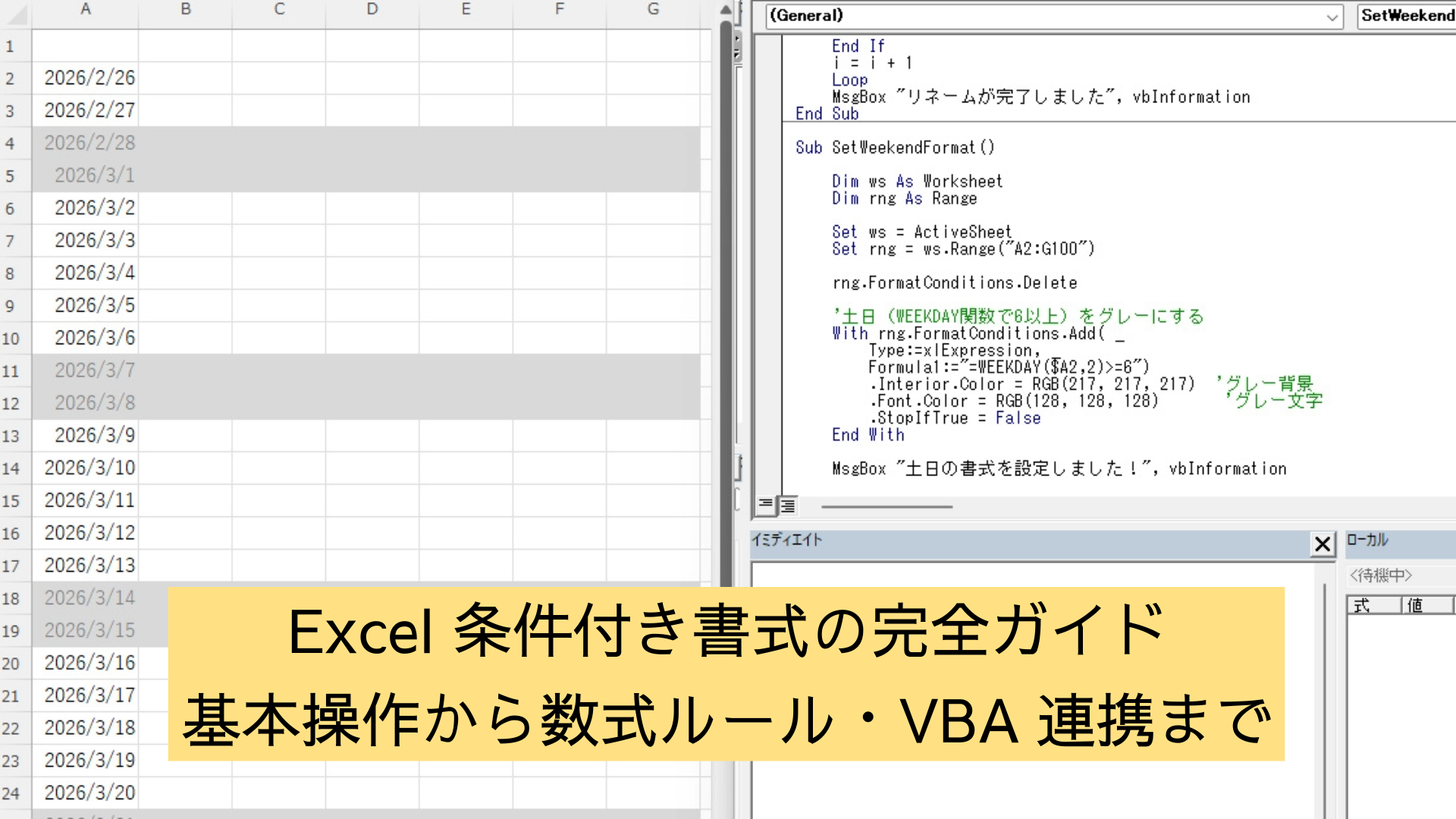
土日をグレーにする数式ルールも、VBAで自動設定できます。
Sub SetWeekendFormat()

    Dim ws As Worksheet
    Dim rng As Range

    Set ws = ActiveSheet
    Set rng = ws.Range("A2:G100")

    rng.FormatConditions.Delete

    '土日(WEEKDAY関数で6以上)をグレーにする
    With rng.FormatConditions.Add( _
        Type:=xlExpression, _
        Formula1:="=WEEKDAY($A2,2)>=6")
        .Interior.Color = RGB(217, 217, 217)  'グレー背景
        .Font.Color = RGB(128, 128, 128)       'グレー文字
        .StopIfTrue = False
    End With

    MsgBox "土日の書式を設定しました!", vbInformation

End Sub注意点:Formula1 に渡す数式は、適用範囲の左上のセルを基準に書くのがルールです。上の例では適用範囲がA2:G100なので、数式もA2を基準にしています。
実践:複数シートに同じルールを一括適用
月別シート(「4月」「5月」「6月」……)に同じ条件付き書式をまとめて設定するマクロです。
Sub ApplyToAllSheets()

    Dim ws As Worksheet
    Dim rng As Range

    For Each ws In ThisWorkbook.Worksheets

        '目次シートなど、特定のシートは除外する
        If ws.Name <> "目次" And ws.Name <> "マスタ" Then

            Set rng = ws.Range("B2:B100")
            rng.FormatConditions.Delete

            '80未満 → 赤背景
            With rng.FormatConditions.Add( _
                Type:=xlCellValue, _
                Operator:=xlLess, _
                Formula1:="80")
                .Interior.Color = RGB(255, 199, 206)
                .Font.Color = RGB(156, 0, 6)
                .StopIfTrue = False
            End With

            '80以上 → 緑背景
            With rng.FormatConditions.Add( _
                Type:=xlCellValue, _
                Operator:=xlGreaterEqual, _
                Formula1:="80")
                .Interior.Color = RGB(198, 239, 206)
                .Font.Color = RGB(0, 97, 0)
                .StopIfTrue = False
            End With

        End If

    Next ws

    MsgBox "全シートに条件付き書式を設定しました!", vbInformation

End Sub権限に関する注意:共有ファイルにマクロを追加する場合は、他の利用者への影響を確認してから実行してください。マクロの実行で条件付き書式が上書きされるため、他の人が設定したルールが消える可能性があります。
次の章では、条件付き書式がうまく動かないときのトラブル対処法を解説します。
08. よくあるトラブルと対処法
条件付き書式は便利な反面、「設定したのに色が変わらない」「想定と違う動きをする」というトラブルが起きやすい機能でもあります。ここでは、よくある4つのトラブルとその対処法を紹介します。
トラブル①:ルールが反映されない
症状:条件付き書式を設定したのに、セルの色が変わらない。
原因と対処:
| 原因 | 対処法 |
|---|---|
| 適用先の範囲がズレている | 「条件付き書式」→「ルールの管理」で適用先を確認・修正する |
| 手動で設定した書式が優先されている | セルを選択 →「ホーム」→「クリア」→「書式のクリア」 |
| ルールの優先順位が低い | 「ルールの管理」画面で対象のルールを上に移動する |
| 数式の参照がおかしい | 数式内の $ の位置を確認する(05章を参照) |
確認手順:
- 対象のセルを選択する
- 「条件付き書式」→「ルールの管理」をクリック
- 「書式ルールの表示」を「このワークシート」に切り替える
- ルールの一覧で、適用先と条件を確認する
トラブル②:手動書式とバッティングする
症状:条件付き書式で「赤にする」と設定したのに、セルが黄色のまま変わらない。
原因:セルに手動で設定した書式(「ホーム」→「塗りつぶしの色」で直接塗った書式)がある場合、手動書式が条件付き書式より優先されることがあります。
対処法:
- 対象のセルを選択する
- 「ホーム」→「クリア」→「書式のクリア」をクリック
- これで手動書式が消え、条件付き書式が正しく反映されるようになる
注意:「書式のクリア」はフォントサイズや罫線も含めてすべてリセットされます。罫線を残したい場合は、書式クリア後に罫線だけ再設定してください。
トラブル③:ファイルが重くなった
症状:条件付き書式を多用しているファイルの動作が遅い。開くのに時間がかかる。
原因:条件付き書式のルールが大量に蓄積されている可能性があります。特に「コピー&ペースト」を繰り返すと、見えないルールが増殖します。
確認と対処:
- 「条件付き書式」→「ルールの管理」を開く
- 「このワークシート」に切り替えてルール数を確認する
- 不要なルールを削除する
- 範囲が細切れになっている場合は、1つのルールにまとめる
目安:1シートあたりのルール数は10〜20個以内に抑えるのがおすすめです。それ以上になる場合は、VBAで必要なときだけ適用する方法(07章)を検討してください。
詳しくは「Excelが重い原因を徹底解明!サクサク動くファイルにする高速化テクニック」もあわせてご覧ください。
トラブル④:共有ファイルでルールが消える
症状:共有フォルダに置いたファイルで、設定した条件付き書式がいつの間にか消えている。
原因:他のユーザーが「書式のクリア」を実行したか、古いバージョンのExcelで開いて保存した可能性があります。
対処法:
- シートの保護を使い、書式の変更を制限する(「校閲」→「シートの保護」→「セルの書式設定」のチェックを外す)
- 条件付き書式を含むシートはVBAで復元できる仕組みにしておく(07章のコードをボタンに割り当て)
- 定期的にバックアップを取る
「仕組みで守る」ポイント:「消さないでね」と口頭で伝えるだけでは守れません。シートの保護や復元マクロで消されても復旧できる仕組みを作っておくことが大切です。
次の章では、条件付き書式を実務でどう活用するか、3つの具体例を紹介します。
09. 実務での活用例3選
ここまで学んだテクニックを、実際の業務シーンに当てはめてみましょう。
活用例①:売上管理表(目標超えを自動ハイライト)
場面:月次の売上管理表で、各担当者の達成状況をひと目で把握したい。
設定内容:
| 条件 | 書式 | 数式 |
|---|---|---|
| 達成率100%以上 | 緑背景 | =$D2>=1 |
| 達成率80%〜99% | 黄背景 | =AND($D2>=0.8,$D2<1) |
| 達成率80%未満 | 赤背景 | =$D2<0.8 |
ポイント:3つのルールを設定する場合、上から優先度の高い順(緑→黄→赤)に並べてください。「ルールの管理」画面で順序を変更できます。
活用例②:シフト表(土日祝・休暇を自動で色分け)
場面:月間シフト表で、土日祝を自動でグレーにしたい。さらに「休」と入力されたセルも別色にしたい。
設定内容:
| 条件 | 書式 | 数式 |
|---|---|---|
| 土日 | グレー背景 | =WEEKDAY($A2,2)>=6 |
| 祝日(別シートにリストあり) | 薄い赤背景 | =COUNTIF(祝日!$A:$A,$A2)>0 |
| 「休」の文字 | 青文字 | =$B2="休" |
シフト表の作り方については、「Excelシフト表を1時間で作る方法|現場で使える完全手順」で詳しく解説しています。
活用例③:入力フォーム(ミス検出+重複チェック)
場面:顧客リストの入力フォームで、入力ミスをリアルタイムに検出したい。
設定内容:
| 条件 | 書式 | 数式 |
|---|---|---|
| 電話番号が10〜11桁でない | 赤枠 | =AND(LEN($C2)<10,$C2<>"") と =AND(LEN($C2)>11,$C2<>"") |
| メールに@がない | 赤背景 | =AND(ISERROR(FIND("@",$D2)),$D2<>"") |
| 氏名が重複 | 黄背景 | =COUNTIF($A:$A,$A2)>1 |
運用のコツ:入力フォームに条件付き書式を設定したら、サンプルデータで正しく検出されるか必ずテストしてください。わたしは以前、数式の
$を付け忘れて全セルが赤くなり、入力担当者をパニックに陥れたことがあります……。
10. まとめ|振り返りチェックリスト+今日の一歩
おつかれさまでした!この記事で解説した内容を振り返ります。
振り返りチェックリスト
- [ ] 条件付き書式の3要素(適用先・条件・書式)を理解した
- [ ] 5つの基本パターン(数値・文字列・上位下位・平均・空白/重複)を試した
- [ ] 数式ルールの書き方(相対参照・絶対参照の使い分け)を理解した
- [ ] AND/OR/NOT関数で複合条件を設定できる
- [ ] カラースケール・データバー・アイコンセットの使い分けが分かった
- [ ] トラブル時に「ルールの管理」で原因を調査できる
今日やるべき最小アクション
まずは、今日の業務で使っている表に、パターン①(数値の大小で色を変える)を1つだけ設定してみてください。
セルを選んで、「ホーム」→「条件付き書式」→「セルの強調表示ルール」。たったこれだけです。
次のステップ
条件付き書式に慣れてきたら、以下の記事もぜひチャレンジしてみてください。
- 「見やすいエクセル表で差をつける|業務で使える整え方の基本とコツ」— 条件付き書式と組み合わせると、さらに見やすい表に
- 「Excel罫線の基本から応用まで」— 罫線と色分けの合わせ技で資料力アップ
- 「エクセル活用でプロジェクト管理|ガントチャートの作り方」— 条件付き書式でガントチャートを自動着色
あせらず、くさらず、あきらめず。すべてを一度にやろうとしなくて大丈夫です。今日1つ、明日もう1つ。そうやって小さく積み上げていくのが、長続きするやり方だとわたしは思っています。
あなたのフィードバックが次の記事のヒントになります。「ここが分からなかった」「こんな使い方もあるよ!」があれば、ぜひコメントで教えてください。

コメント