毎日エクセルを開いて、セルを選んでは「A1」「C3」という記号と格闘している——そんな状況、ありませんか?
私もずっとそうでした。「セル番地さえ覚えておけばいい」と思い込んで、画面左上の小さな入力欄なんて気にもしていなかった。
でもある日、同僚のパソコン画面をちらっと見たら、数式が =単価*数量 って書いてあって。思わず「え、それ何?」と聞いてしまったんです。
それが名前ボックスとの出会いでした。
この記事では、私が失敗しながら覚えてきた「エクセルの名前ボックス」の使い方を、できるだけ難しい言葉を使わずに、事務の現場でそのまま使えるように整理してお伝えします。
最後まで読めば、明日の仕事でさっそく試せるはずです。ぜひ肩の力を抜いて読んでみてください。
1. 名前ボックスって、そもそも何?
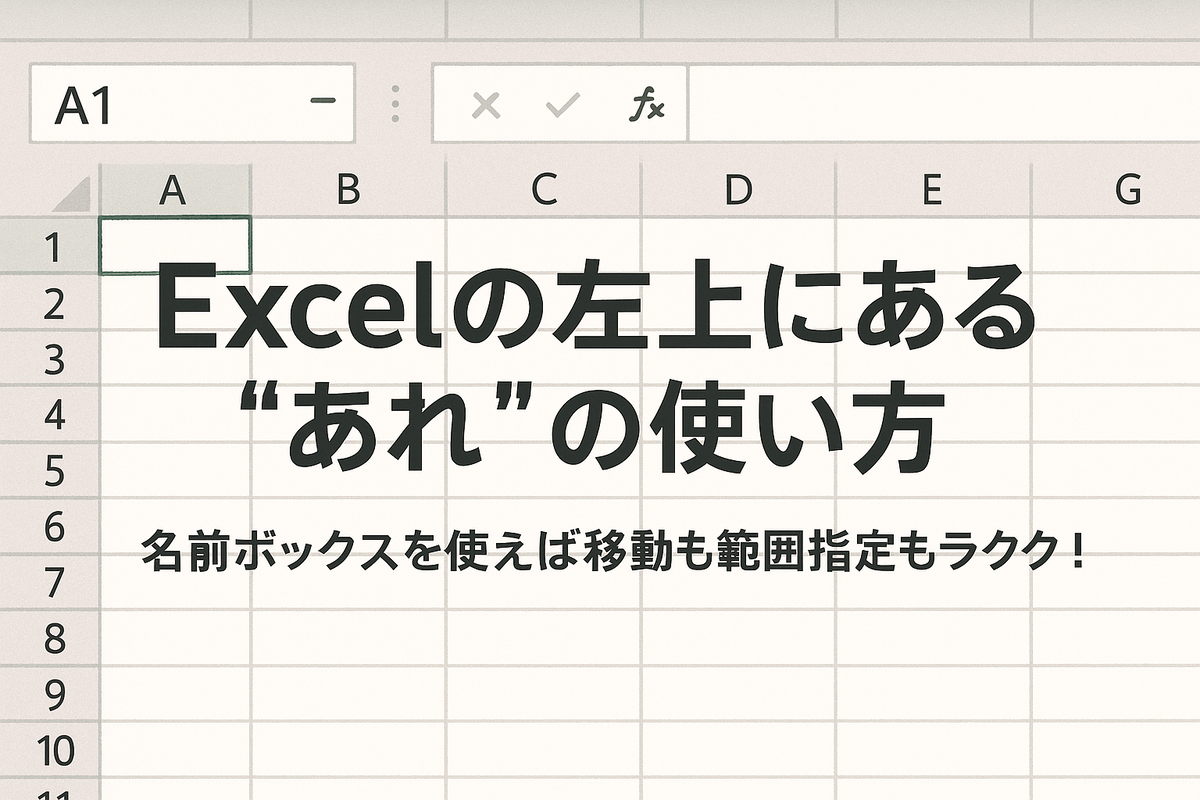
エクセルを開くと、左上に小さな入力欄があります。普段は「A1」とか「C5」とか、セルの番地が表示されているあの場所です。
これが名前ボックスです。
「知ってる知ってる、セルの場所が出るやつでしょ」と思った方——実はそれだけじゃないんです。
名前ボックスは、セルや範囲に自分で好きな名前をつけられる場所でもあります。「売上合計」とか「商品一覧」とか、意味のある言葉をつけておくことで、数式がぐっと読みやすくなります。
たとえば、こんな数式があったとします。
=C3*D3これだと「何を掛けてるの?」ってなりますよね。でも名前をつけておけば、
=単価*数量こう書けます。誰が見ても一目でわかる。これだけで、引き継ぎのときの「説明コスト」が激減します。
2. セルに名前をつける——基本の操作
実際にやってみましょう。難しくないので安心してください。
手順
- 名前をつけたいセルをクリックする(例:「単価」が入っているセルA1)
- 左上の名前ボックスをクリックする
- 「単価」と入力する
- Enterキーを押す(これが重要!Enterを押さないと設定されません)
これだけです。あとは数式の中で =単価 と書けば、そのセルの値を呼び出せます。
名前をつけるときの注意点
少しルールがあります。私も最初に何度かはじかれて、「なんでやねん」と思いました(笑)。
- 先頭は数字で始められない(「1売上」はNG、「売上1」はOK)
- スペース(空白)は使えない(「売上 合計」はNG、「売上合計」はOK)
- セル番地と同じ名前はNG(「A1」という名前はつけられない)
+-*/などの記号は使えない
「意味がわかる日本語で、スペースなし」と覚えておけば大丈夫です。
3. 範囲に名前をつける——もう一歩進んだ使い方
セル1つだけでなく、複数のセルをまとめた「範囲」にも名前をつけられます。
手順
- 名前をつけたい範囲を選択する(例:B2:B10を選ぶ)
- 名前ボックスに「売上データ」と入力する
- Enterキーを押す
これで「売上データ」という名前の範囲が完成です。
あとは =SUM(売上データ) とか =AVERAGE(売上データ) と書けば、範囲の合計や平均がスッキリ書けます。
名前をつけた場所への「一発ジャンプ」
名前ボックスの右にある ▼ マークをクリックしてみてください。これまでに定義した名前の一覧が表示されます。そこから名前を選ぶと、そのセルや範囲にパッと移動できます。
大きな表のあちこちを行ったり来たりしているときに、これが地味に便利です。
4. 名前を数式に使う——ここが本当の旨味
ここが、「名前ボックスを覚えてよかった」と一番思う場面です。
IF関数の例
=IF(売上合計>100000,"目標達成","未達成")C10>100000 みたいに書くより、ずっと読みやすいですよね。
VLOOKUPの例
=VLOOKUP(商品ID,商品マスタ,2,FALSE)「商品マスタ」という名前をB2:E100の範囲につけておけば、このように書けます。範囲がどこなのか一目瞭然です。
SUMIFSの例
=SUMIFS(売上金額,担当者列,"田中",月列,"2024/6")名前を使うことで、「何を集計しているのか」が式を見るだけでわかります。
メンテナンスが楽になる——これが一番大きい
たとえば「商品マスタ」の範囲が変わったとします。名前を使っていれば、名前の定義を1か所変えるだけで、その名前を使っているすべての数式が自動で更新されます。
名前を使っていないと、数式を1つ1つ手で直す作業が発生します。私は以前これで1時間以上かけてしまったことがあります……。
5. 名前の管理と「名前の定義」の違い
「名前ボックスから名前をつける方法」の他に、もう少し細かい設定ができる方法もあります。
数式タブ →「名前の定義」
こちらは、参照先の範囲を手動で指定したり、説明文(コメント)をつけたりできます。チームで使うファイルでは、この説明文があると「この名前は何のために作ったか」が後からわかって助かります。
数式タブ →「名前の管理」
これは、これまでに作ったすべての名前が一覧で見られる画面です。ここから編集・削除・確認ができます。
簡単にいうと、こんな使い分けです。
- 名前ボックス = サッと名前をつけたいとき
- 名前の定義 = きちんと設定したいとき
- 名前の管理 = 整理・見直しをしたいとき
私は「とりあえず名前ボックスでつけておいて、後で名前の管理で整理する」という流れがしっくりきています。
6. 一括で名前をつける裏ワザ
表に見出し行がある場合、1つずつ名前をつけるより一気にできる方法があります。
「選択範囲から名前を作成」
- 見出し行を含めた表全体を選択する
- 「数式」タブ →「選択範囲から作成」をクリック
- 「上端行」にチェックを入れてOK
これだけで、見出しの名前(「売上」「経費」「利益」など)がそれぞれの列に自動でつきます。
勤怠表や売上管理表など、項目名がしっかり入っている表では、この方法が断然速くて楽です。
7. 実務での活用シーン
「理屈はわかったけど、実際どこで使うの?」という声が聞こえてきそうなので、具体的な場面を3つ挙げます。
① 複数シートにまたがるデータの整理
シートをまたいで参照するとき、セル番地だけだと「Sheet2のC3って何だっけ?」と毎回確認が必要です。名前をつけておくと、式を見るだけで内容がわかります。
② プルダウンリストとの連携
「データの入力規則」でプルダウンを作るとき、リストの範囲に名前をつけておくと管理が楽になります。リストを追加したときも、名前の参照を変えるだけで全体に反映されます。
③ グラフの動的な範囲指定
データが増えても自動でグラフが更新されるようにしたいとき、名前を使った「動的範囲」という方法があります。これは少し応用的ですが、月次レポートを作っている方には特に役立ちます。
8. よくある失敗と対処法
私がやらかしたことも含めて、正直にお伝えします。
①「名前が重複しています」エラー
同じ名前をもう一度つけようとするとエラーになります。特に複数人で使うファイルでは、気づかないうちに名前がかぶっていることも。「数式」→「名前の管理」で確認する習慣をつけましょう。
② 範囲がズレて変な値が出る
行や列を挿入・削除すると、名前が指している範囲がズレてしまうことがあります。定期的に「名前の管理」で参照先を確認するのが安全です。
③ 名前を消したら数式が壊れた
使っている名前を削除すると、その名前を使っている数式に #NAME? エラーが出ます。削除する前に「この名前、どこで使ってるかな?」と Ctrl+F で検索しておくと安心です。
④ Enterを押し忘れた
名前ボックスに名前を入力して、Enterを押さずにどこか別のセルをクリックしてしまうと、名前が設定されずに終わります。「入力したらEnter」を体に染み込ませてください(私は何度やりました……)。
9. まとめ——今日から一つだけ試してほしいこと
名前ボックスは、エクセルの中でも「知っていると知らないとでは大違い」な機能の一つです。でも、難しい知識は何も要りません。
今日から試せることは一つだけです。
よく使うセル——たとえば「消費税率」とか「基本給」とか——に、自分がわかりやすい名前をつけてみてください。それだけで、数式が読みやすくなって、ミスが減って、見直しのときに「あれ、ここ何の計算だっけ」と悩まなくなります。
小さな一歩ですが、積み重ねると仕事のやり方が確実に変わります。
読んでくださってありがとうございました。少しでも明日の仕事が楽になれば、それが一番うれしいです。
この記事はエクセルを毎日使う事務職の方に向けて書きました。もし「ここがよくわからない」という部分があれば、コメントで教えていただけると助かります。一緒に考えましょう。
コメント