01. はじめに
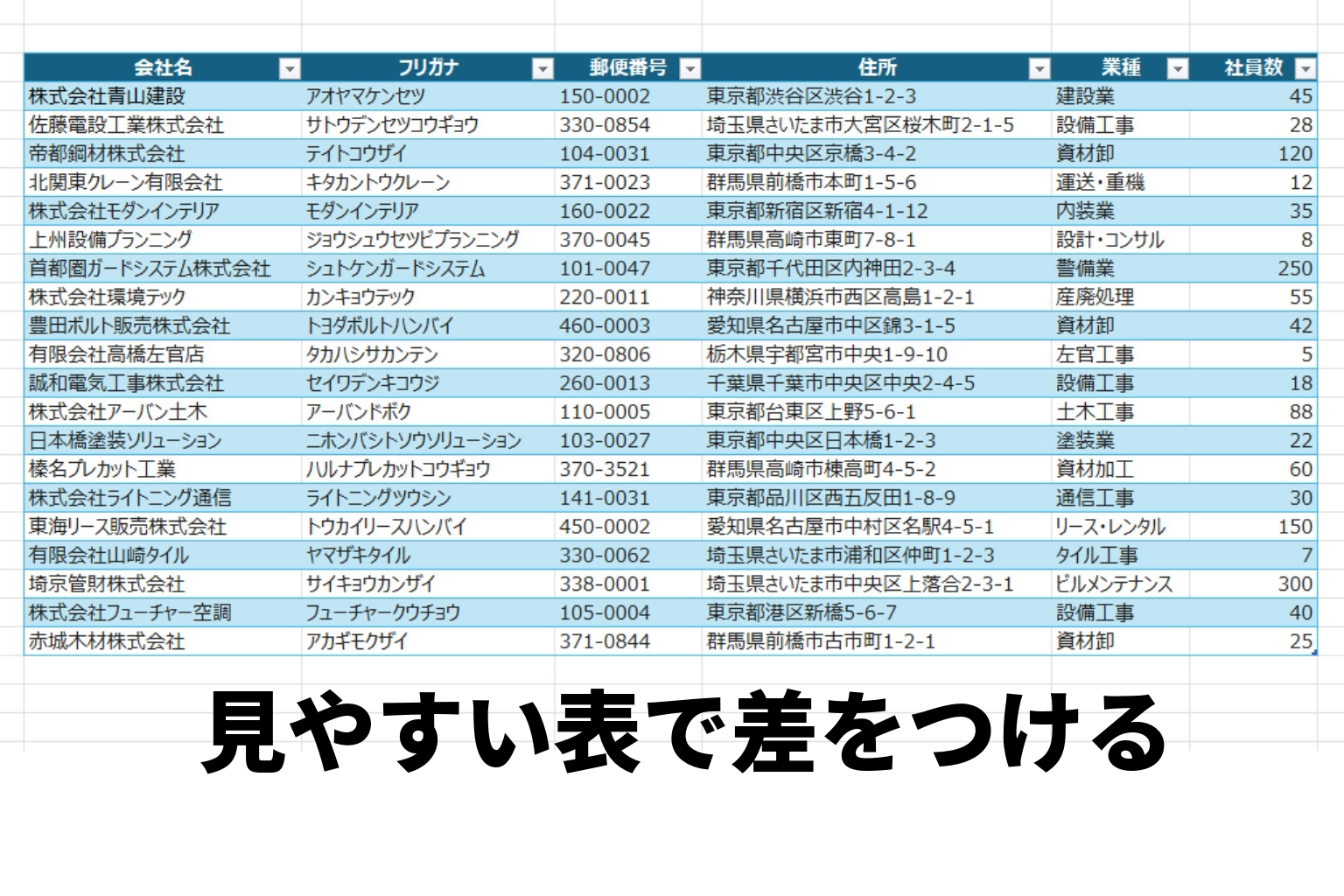
Excelでの業務が当たり前になっている現代の職場では、「見やすい表」を作る力があなたの評価を大きく左右します。単にデータを並べただけの表ではなく、誰が見てもすぐに内容を把握でき、読み手にストレスを与えない表こそ、ビジネスの現場で求められるスキルです。
「この人の表は見やすいな」「情報がスッと頭に入ってくるな」と感じさせる表には、いくつかの共通したルールがあります。特別な関数やマクロを使うわけではありません。むしろ、誰でもすぐに実践できる基本的なルールの積み重ねこそが、プロのような表を生み出します。
本記事では、Excel初心者から中級者の方までを対象に、業務で使える「見やすい表づくり」の基本ルールを11個に厳選して紹介します。さらに、実務経験者だからこそ知っている“上級者のちょっとした工夫”も加えて解説。Excelをもっと見やすく、もっとスマートに使いこなすためのヒントが満載です。
「Excelはなんとなく自己流で使っているけど、もっと整った表を作りたい」──そんな方にこそ、この記事を読んでいただきたいと思います。明日からの仕事で即実践できる具体例を交えながら、誰にとっても見やすく、誤解されない表づくりのルールをお伝えしていきます。
02. この記事でできること
この記事を読むことで、Excel初心者・中級者の方でもすぐに実践できる「見やすい表づくり」の基本が身につきます。単にキレイに整えるだけでなく、業務での効率性や伝達力の向上にもつながる、実践的な内容です。
- 表作成時に必ず押さえるべき「基本ルール11選」がわかる
- フォントや余白など“誰も教えてくれない初歩の落とし穴”を回避できる
- 上級者が自然に使っている応用テクニックを取り入れられる
- すぐに使える最終チェックリストで、自作の表を見直せる
これらの知識を身につければ、「なんとなく整っている」ではなく、「誰が見ても読みやすい」「必要な情報が一目で伝わる」表を作ることができるようになります。これはあなたの業務効率を高めるだけでなく、職場内での信頼や評価にも大きく影響します。
本記事の内容を活かして、今後のExcel作業をレベルアップしていきましょう。
03. 見やすいExcel表を作るための基本ルール11選
1.フォントとサイズは目的と相手に合わせて統一
Excelでは多くのフォントが用意されていますが、ビジネスでは視認性の高いゴシック体が基本です。特に「游ゴシック」は現在の標準フォントで、読みやすさ・デザイン性ともに優れています。提出先が社内か社外かによっても適切なフォント選びは異なりますが、どの場合も重要なのはフォントの統一です。
また、フォントサイズも見出しだけ少し大きく、本文は10〜11pt程度で整えましょう。サイズがバラバラだと見た目のノイズになり、プロらしさが損なわれます。
2.行の高さを調整して読みやすい余白を作る
初期設定のままでは行間が詰まりがちです。文字サイズ11ptであれば、行の高さは18〜20pt程度に設定するのが理想です。上下に余白をもたせることで、行ごとの情報が読み取りやすくなります。
全体を選択して一括調整することで、効率的に読みやすさを高められます。
3.列幅はデータに余裕を持たせて揃える
文字がセルいっぱいに詰まっていたり、「###」と表示される状態では、表は読みづらくなります。列幅は、内容の一番長い文字列に合わせて調整し、左右に余白を設けましょう。また、同じ役割の列(例:金額・日付など)は幅を統一すると、視線が安定し表全体の整然さが増します。
4.インデントで情報の階層を表現する
表の中に合計と内訳がある場合など、階層構造を示すには「インデント(字下げ)」が有効です。スペースで調整するのではなく、セルの書式設定でインデントを設定しましょう。インデントを使うことで、見た目にわかりやすい構造を表現でき、誤解や読み違いを防ぐことができます。
5.表の開始位置はA1を避けて余白を取る
Excelで表を作成する際、最初からA1セルにデータを入れるのではなく、1行目・A列を空けてB2セルから始めると、表がシート内で目立ち、罫線の漏れにも気づきやすくなります。これはプロの現場でもよく使われる、見た目と実用性を兼ね備えた工夫です。
6.文字は左揃え、数値は右揃えに統一する
Excelの初期設定では、文字は左、数値は右に揃うようになっています。これは非常に合理的な設定です。文字が左に、数字が右に整列することで、一覧性が高まり、異常値(例えば文字列の中に数値が混じっているなど)にも気づきやすくなります。
7.カタカナと英数字の全角・半角を統一する
「カタカナ」「123」のような半角カナや全角数字は、表の中で強い違和感を与えるだけでなく、並び替えや計算に不具合をもたらすことがあります。カタカナは全角、英数字は半角と覚え、表記を統一するのが基本です。表作成時はJIS関数やF7変換キーなどで整えましょう。
8.環境依存文字は使用しない
「①」「㈱」「㌔」などの環境依存文字は、相手の端末環境によっては「□」に化けてしまう可能性があります。ビジネスでは避けるべき表記です。例えば「(1)」「(株)」「kg」など、どの環境でも表示できる表記に置き換えましょう。
9.数値の桁区切りと単位は明確かつ整然と
「1000000」よりも「1,000,000」の方がはるかに読みやすいのは当然です。桁区切り(カンマ)は表示形式で設定し、単位は別の列に分けて明記するのがベストです。数値と文字が混ざるとExcelの集計や並べ替えに影響を与えるため、計算可能な状態で保持する工夫をしましょう。
10.漢字の使いすぎを避け、ひらがなを適度に使う
「受注日確認項目一覧」など、漢字が連続するとゴツゴツした印象になります。「受け付け日一覧」や「発送日」など、意味が通じる範囲でひらがなを交えると、柔らかく読みやすい印象になります。
11.補助動詞・丁寧表現はひらがなにするのがベター
「致します」「頂きます」「下さい」など、漢字にすると堅すぎたり命令的に見える表現は、ひらがなにすることで文面が柔らかくなります。「いたします」「いただきます」「ください」といったひらがな表記が、より親しみやすく、自然です。
04. Excel上級者が実践する見やすさ向上テクニック
不要な装飾や不統一を排除して“ノイズ”を減らす
プロが作る表は「シンプル」であることが特徴です。フォントの種類やサイズ、セルの配置、文字色や背景色などがバラバラだと、読む側にストレスを与えます。装飾は必要な箇所だけに限定し、意図のない強調や色使いは控えましょう。
強調は「ここを見てほしい」箇所だけに絞り、基本はシンプルな見た目を維持すること。これだけで全体の印象が整い、内容に集中できる表になります。
罫線は縦線を極力使わず、強調ポイントだけに使う
罫線(枠線)は表を整えるのに便利ですが、過剰に引くと逆に読みにくくなります。特に縦の罫線は基本引かないのが上級者のテクニックです。セルの配置やインデントだけでも列の違いは明確に伝わるため、罫線がなくても問題ないケースは多いです。
表の上下は太線、中の区切りは細い実線にし、項目行や合計行だけ強調線を使うなど、メリハリのある線の使い方がポイントです。右端に飾り用の縦罫線を一本入れると、視覚的なバランスが整う場合もあります。
色は薄色1〜2色に絞って要所を強調する
色は強力な視覚的アクセントになる反面、使いすぎると“騒がしい”印象になります。淡いグレーや薄い黄色などの控えめな色を、重要なセルにのみ使うと効果的です。たとえば、合計行や差異がある項目などにポイント的に色をつけましょう。
逆に、複数色・原色・濃い背景色の多用はNGです。目立たせたい情報が埋もれてしまい、逆効果になります。
セル結合は避けて機能性を重視する
見た目を整えようと「セルを結合」する方が多いですが、これはExcelの並べ替えやフィルター機能を阻害します。実務ではセル結合を避けるのが基本です。見出しの中央配置が必要なら「選択範囲内で中央」機能を使えば、結合せずに見た目を整えられます。
どうしても見栄え上結合が必要な場合は、データ部分とは切り離したエリアでのみ使用しましょう。
ヘッダー固定や印刷設定で“気が利く”表にする
表の行数が多くなると、画面をスクロールした際に見出し行が見えなくなってしまい、どの列が何を表しているのか分かりづらくなります。「ウィンドウ枠の固定」機能を使って1行目を固定しておけば、常に見出しが表示されて便利です。
また、印刷時には印刷タイトルを設定し、2ページ目以降にも見出しを表示させると親切です。さらに、PDF化の前にはページレイアウトや改ページ位置を確認して整える習慣を持ちましょう。これらの“気配り”が、業務の信頼感にもつながります。
05. 見やすい表の最終チェックリスト
表を作り終えたあと、そのまま提出や印刷をしていませんか? 少し立ち止まって、以下の項目をチェックするだけで、表の見やすさ・伝わりやすさは大きく変わります。ここでは、誰でもすぐに使える最終確認のためのチェックリストを用意しました。
フォント・サイズ・配置の統一
- フォントの種類やサイズは統一されているか?
- 見出しと本文のフォントサイズにメリハリがあるか?
- 文字は左揃え、数字は右揃えになっているか?
余白と行間・列幅の調整
- 行の高さに十分な余白があるか?
- 列幅は内容に対して余裕があるか?
- 同じ役割の列は同じ幅になっているか?
データ構造の明確さ
- インデントで階層構造を表現できているか?
- 合計と内訳などの関係が視覚的に分かるか?
視認性とアクセントのバランス
- 罫線は過剰ではなく、見やすさを妨げていないか?
- 強調したい部分だけに色や太線が使われているか?
- 背景色やフォント色が過剰に使われていないか?
入力ミス・表記ゆれの防止
- カタカナと英数字は全角・半角が統一されているか?
- 桁区切りが適切に設定されているか?
- 単位はセル内にバラバラに入っていないか?
- 環境依存文字を使っていないか?
出力・提出への配慮
- ウィンドウ枠固定が設定されているか?
- 印刷プレビューで改ページや余白を確認したか?
- 必要に応じてPDFで出力しているか?
このチェックリストを最後に見直すだけで、表の完成度がワンランク上がります。 表づくりは「整える力」が問われる仕事です。細かな配慮があなたの信頼と評価につながります。
06. まとめ
見やすいExcel表を作る力は、ただの「表計算スキル」ではありません。それは、相手への思いやりであり、業務の効率性と信頼性を支えるビジネススキルの一部です。
本記事で紹介した基本ルール11選と、上級者が実践している応用テクニックは、どれも特別なスキルを必要としないものばかりです。むしろ、ちょっとした「気づき」と「整える意識」があるかどうかが、見やすさを大きく左右します。
新人時代にこれらを身につけておけば、「Excelができる人」として一目置かれますし、経験を積んだ中級者にとっても、自己流のクセを見直す良い機会になるはずです。
最後にもう一度、あなたに伝えたいのは、「Excel表はデータを伝えるための道具である」ということ。機能性と視認性のバランスがとれた表こそが、あなたの仕事を支え、周囲の信頼を集めてくれます。
ぜひ、今日からでも1つずつ実践してみてください。見やすいExcel表づくりの習慣が、あなたの武器になります。

コメント