
Excelのセル内改行、本当に正しく使えていますか?
エクセルで長い文章や住所データを扱う際、どのように整理していますか?
エクセルのセル内改行は、データの視認性を高めるために有効な手段ですが、間違うと後々のデータ処理が面倒になります。今回は、特に初心者の方がやりがちな、見かけだけの「スペース連打による改行もどき」の問題点と、その適切な対処方法について説明します。
共同作業でエクセルシートを扱っていると、よく目にするのが不適切なセル内改行です。特に初心者の方は、Alt+Enterによる正しい改行ではなく、スペースを使って無理やり改行したように見せかける方法をとることがあります。これは、以下の理由から問題となります
- データの一貫性が失われる
- 後々のデータ処理に支障をきたす
- 正確な検索や置換が困難になる
たとえば、以下のような住所データの入力を考えてみましょう
誤った方法:
東京都千代田区1-1-1         アルファビル10F
正しい方法:
東京都千代田区1-1-1[Alt+Enter]
アルファビル10F
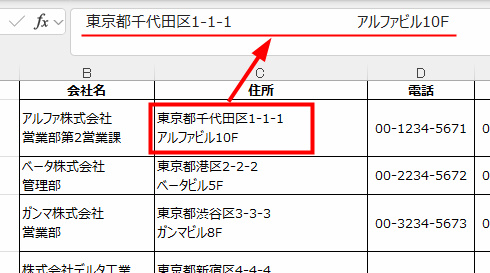
このように、スペースで整形された住所データは、見た目は似ていても、データとしての性質が大きく異なります。
セル内改行の問題は、単なる見た目の問題ではなく、データ管理の根本に関わる重要な課題です。これから、正しいセル内改行の方法と、すでに存在する不適切なデータの整形方法について、具体的な手順を交えて解説していきます。
セル内改行の基本知識
エクセルでのセル内改行には、正しい方法と避けるべき方法があります。ここでは、基本的な改行の手法と、その使い分けについて解説します。
セル内改行が必要となる主な理由は以下の通りです
- シートの横幅を適切に保ちたい
- データを見やすく整理したい
- 複数行の情報を1セルにまとめたい
正しい改行方法
- Alt+Enterによる改行
東京都千代田区1-1-1[Alt+Enter]
アルファビル10F
この方法では、データとしての一貫性が保たれ、後々の処理も容易です。
誤った改行方法
- スペース連打による見かけだけ体裁を整えた改行もどき
東京都千代田区1-1-1 アルファビル10F
- 全角スペースでの調整
- 連続した半角スペースの使用
これらの方法では、以下の問題が発生します
- データの検索が困難になる
- 集計作業に支障をきたす
- セルの幅を変更すると表示が崩れとにかく見づらくなる
セル内改行を使用する際は、以下の原則を守りましょう
データとして扱う場合
- Alt+Enterを使用する
- 「折り返して全体を表示」機能を活用
- セルの書式設定で適切な行間を設定
表示用途の場合
- セルの書式設定で文字の配置を調整
- 必要に応じてセルを結合
- 「セルの書式設定」から「縮小して全体を表示」を活用
これらの基本を押さえることで、見やすいデータとしても使いやすいシート作成が可能になります。
セル内改行のメリット・デメリット
セル内改行は、使い方次第でデータ管理の強力な味方にも、厄介な問題の原因にもなります。ここでは、業務効率とデータ品質の観点から、そのメリットとデメリットを解説します。
セル内改行の効果を最大限に活用するためには、そのメリットとデメリットを正確に理解し、適切に使用することが必要です。
メリット
1. 視認性の向上
- 長文データが見やすく整理される
- 情報の階層構造が明確になる
- シートの横幅を適切に保てる
2. データ管理の効率化
- 関連情報を1つのセルにまとめられる
- スクロール量が少なくて済む
- プレゼンテーション時の見栄えが改善
3. スペースの有効活用
- 印刷時のページレイアウトが最適化
- 画面表示が効率的になる
- 情報の密度を適切に保てる
デメリット
1. データ処理への影響
- VLOOKUPやXLOOKUPなどの検索関数が正常に機能しない
- 集計作業が複雑になる
- データのソートが意図通りに動作しない
2. データベース運用上の問題
- CSVファイルへの出力時に不具合が発生
- システム連携時にエラーの原因となる
- データの正規化が困難になる
3. 共同作業での課題
- データの統一性が損なわれる
- 修正作業が煩雑になる
- バージョン管理が複雑化
セル内改行の使用は、以下の基準で判断することをお勧めします
使用を推奨するケース
- 表示用途が主目的の場合
- 印刷物作成が主目的の場合
- データの二次利用予定がない場合
使用を避けるべきケース
- データベースとして使用する場合
- システム連携が必要な場合
- 頻繁なデータ分析が必要な場合
これらの特性を把握した上で、用途に応じて適切に使い分けることが業務効率の向上につながります。
セル内改行を修正する4つの方法
スペースによる見かけ上の改行や不適切な改行が含まれたデータを、効率的に整形する方法をご紹介します。初心者から中級者まで、スキルレベルに応じて選択できる4つの方法を解説します。
既存のデータに不適切な改行が含まれている場合、データの一括処理や分析に支障をきたします。状況に応じて最適な整形方法を選択することで、効率的にデータを修正できます。
1. TRIM関数による整形
基本的な使用方法
=TRIM(A1)
- 余分なスペースを自動的に削除
- 連続したスペースを1つに統一
- 最も初心者向けの安全な方法
活用のポイント
- 半角スペースのみ対応
- 数式を使用するため元データは保持
- 処理結果を値として貼り付ける必要あり
2. SUBSTITUTE関数による整形
基本的な使用方法
=SUBSTITUTE(SUBSTITUTE(A1," ","")," ","")
活用のポイント
- 特定の文字を完全に削除可能
- 半角・全角スペースに同時対応
- 入れ子()←カッコを増やすことで、より柔軟な文字列処理が可能
3. 検索と置換機能の活用
手順
- [Ctrl]+[H]で置換ダイアログを表示
- 検索する文字列に半角スペースを入力
- 置換後の文字列は空欄のまま
- 「すべて置換」を実行
- 検索する文字列に全角スペースを入力
- 置換後の文字列は空欄のまま
- 「すべて置換」を実行
特徴
- マウスとキーボードで簡単操作可能
- 一括処理が容易
- 視覚的に確認しながら作業可能
4. VBAによる一括処理
VBAコード
Dim cell As Range
' 選択されたすべてのセルに対してループ処理を行う
For Each cell In Selection
' 半角スペースを削除(Replace関数で処理)
cell.Value = Replace(cell.Value, " ", "")
' 全角スペースを削除(Replace関数で処理)
cell.Value = Replace(cell.Value, " ", "")
Next cell
' ループ終了後、選択範囲内のすべてのセルから半角・全角スペースが削除される
End Sub
活用のポイント
- 大量データの一括処理に最適
- カスタマイズ可能
- 処理の自動化が可能
セル内改行を修正する4つの方法一覧
| 方法 | 適用場面 | 難易度 | 処理速度 |
|---|---|---|---|
| TRIM関数 | 少量データ/単純な整形 | 初心者 | データ量による |
| SUBSTITUTE関数 | 少量~大量/複雑な置換 | 中級者 | データ量による |
| 検索と置換 | 少量~大量/単純な置換 | 初心者 | 遅い |
| VBA | 少量~大量/複雑な整形・置換 | 上級者 | 爆速 |
これらの方法を状況に応じ適宜選択することで、効率的なデータ整形が可能になります。特に初心者の方は、まずTRIM関数や検索と置換機能から始めることをお勧めします。慣れてきたら、より高度な方法にステップアップしていくことで、エクセルスキルの向上にもつながります。

コメント