
- 1.はじめに
- 2.Microsoft Accessってなに?
- 3.Accessの画面を見てみよう!
- 4.Accessの「テーブル」を作ってみよう
- 5.クエリでデータを抽出・加工!
- 6.フォームで入力をラクに!
- 7.レポートでキレイに印刷・出力
- 8.ExcelとAccessの連携テクニック
- 9.Accessを使いこなすための学習ステップ
- 10.まとめとこれからの一歩
1.はじめに
Accessって聞いたことある?でもよく分からないアナタへ
「Microsoft Accessって名前は聞いたことあるけど、実際何に使うのか知らない」「会社のPCに入ってるけど、開いたことがない」——そんな方、多いんじゃないでしょうか?
Accessは、Microsoft Officeシリーズの中でもちょっと“影の存在”になりがち。でも実は、Excelでは手に負えないような大量データをスマートに管理・分析できる“頼れる相棒”なんです。
このブログ記事では、Access初心者のあなたが「Accessってこんなことができるんだ!」「思ったより分かりやすいかも!」と感じられるように、やさしく、そして楽しく解説していきます。
Excelじゃダメなの?Accessを使う理由
「データ管理といえばExcelでしょ?」確かに、Excelは便利ですし、使い慣れている方も多いでしょう。でもこんな悩み、ありませんか?
- 行数が多すぎて動作が重くなる
- データが複数のシートやファイルに散らばって管理が大変
- 間違えてセルを削除してしまってデータが壊れた
Accessは、そんな“Excelではちょっと苦しい”シーンで本領を発揮します。
たとえば
- データを一元管理し、検索や集計を瞬時にこなす
- 入力ミスを防ぐ仕組み(入力フォームや制約条件)が作れる
- 関係性のある複数データを“つなげて管理”できる
Accessは「データベース管理ソフト」というカテゴリに属するツールで、効率的で正確なデータ管理を行うための工夫が詰まっています。
この連載では、専門用語もやさしく噛み砕いて紹介していきますので、「データベースって難しそう…」と身構えず気軽に読み進めてくださいね。
2.Microsoft Accessってなに?
データベースとは?
まずは基本のキから。Accessは「データベースソフト」ですが、そもそも“データベース”って何でしょう?
ざっくり言うと、「大量の情報を整理して、必要なときにすぐ取り出せるようにした仕組み」のことです。
たとえば
- 顧客情報(名前・住所・電話番号など)
- 商品在庫(商品名・在庫数・価格など)
- 社員情報(社員番号・部署・入社日など)
こういったデータを、ただ表にするのではなく、「項目ごとに整理し」「検索・抽出・集計」しやすい状態にしたのが、データベースの役割です。
Accessの基本構造:テーブル、クエリ、フォーム、レポート
Accessは、以下の4つの主要な部品で成り立っています。
| 機能名 | 役割 | ざっくりイメージ |
|---|---|---|
| テーブル | データの保管場所 | Excelの表のようなもの |
| クエリ | データの抽出・加工 | フィルター&関数の達人 |
| フォーム | データ入力画面 | 入力用のオシャレな窓口 |
| レポート | 印刷・出力用 | 美しく整った成績表 |
Accessはこれらを組み合わせることで、「データの入力・管理・検索・出力」といった一連の業務を効率的にこなせるのが特徴です。
Excelとの違いを簡単比較
| 機能 | Excel | Access |
|---|---|---|
| データ容量 | 約100万行まで | 数百万件でもOK(構造次第) |
| 複数ユーザーの同時利用 | 苦手 | 得意(同時編集もOK) |
| データの整合性維持 | 手動チェックが必要 | 自動制御できる(制約やリレーションシップ) |
| 入力のしやすさ | セル入力 | フォームで入力ミス防止 |
| 分析機能 | 関数・ピボットが中心 | クエリで自在に抽出・集計 |
もちろん、AccessとExcelは「どちらが上か」ではなく、「使い分け」がポイントです。
Accessは“データ管理のプロ”、Excelは“見せ方と分析のプロ”と覚えておくと◎!
Accessの「全体像」が少しクリアになってきましたか?
次章では、実際にAccessを起動して、画面の見方をチェックしていきます!
3.Accessの画面を見てみよう!
起動とファイルの作成方法
まずはAccessを立ち上げてみましょう。Microsoft Accessを起動すると、最初に表示されるのが「スタート画面」です。ここでは
- 「空のデータベース」を選んで新規作成
- 既存のファイル(.accdb)を開く
などの選択が可能です。
新しく始める場合は「空のデータベース」をクリックし、ファイル名をつけて保存しましょう。これであなた専用のデータベースファイルの誕生です!
画面構成と主な操作エリア
Accessのメイン画面は、以下のようなパーツに分かれています。
| 項目 | 説明 |
|---|---|
| リボン | 機能がまとめられたメニュー。WordやExcelと似ています |
| ナビゲーションウィンドウ | 作成したテーブル、クエリ、フォームなどの一覧が表示されます |
| 作業ウィンドウ | テーブルやフォームを開いて実際に操作するエリアです |
リボンでは「作成」「外部データ」「データベースツール」などのタブから、目的に応じた機能を選べます。
ナビゲーションウィンドウの役割
ナビゲーションウィンドウはAccessの“コックピット”。
ここに表示されるアイテムは、あなたが作成した「テーブル」「クエリ」「フォーム」「レポート」など。
カテゴリ別に並べることもできますし、検索バーで素早く目的のオブジェクトを探すこともできます。
たとえば
- 「顧客テーブル」
- 「売上集計クエリ」
- 「入力用フォーム」
- 「売上月次レポート」
などがずらっと並び、Access内の“全資産”がひと目で把握できるようになります。
Accessの基本画面、なんとなくつかめてきましたか?
次は、データの“本体”となる「テーブル」を実際に作ってみましょう!
4.Accessの「テーブル」を作ってみよう
テーブルってなに?データの“器”
Accessにおいてテーブルは“データの土台”です。
Excelで言えば「シート」、冷蔵庫で言えば「棚」、本棚で言えば「本を並べるスペース」。
ここに、名前・住所・電話番号といったデータを、項目(=フィールド)ごとに、1件ずつ(=レコード)で入力していきます。
例えば顧客データの場合
| 顧客ID | 名前 | メールアドレス | 登録日 |
|---|---|---|---|
| 001 | 山田太郎 | yama@example.com | 2024/01/10 |
| 002 | 佐藤花子 | sato@example.com | 2024/02/14 |
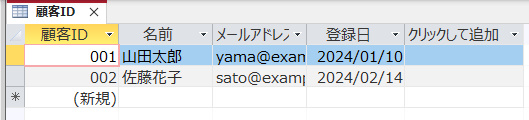
この表がまさに「テーブル」です。
フィールドとレコードの考え方
Accessではデータを「縦:フィールド(列)」×「横:レコード(行)」で管理します。
- フィールド:データの項目(例:氏名、住所、生年月日など)
- レコード:1件分のデータ(例:山田さんのデータひとまとまり)
この構造を意識するだけで、Accessの見え方が一気にクリアになります!
データ型と主キーの選び方
テーブルを作るとき、各フィールドには「データ型」を指定する必要があります。これは「この項目にはどんなデータが入るのか?」をAccessに教えてあげるものです。
代表的なデータ型
| データ型 | 内容例 |
|---|---|
| 短いテキスト | 名前、住所など |
| 日付/時刻 | 生年月日、登録日など |
| 数値 | 年齢、個数など |
| 通貨 | 金額 |
| はい/いいえ | フラグやチェック項目に便利 |
そしてもうひとつ大事なのが「主キー」。
これは「その行を一意に識別するためのフィールド」です。例えば「顧客ID」「社員番号」などが主キーになります。
Accessは主キーを使って、他のテーブルと“つなげる”準備もしてくれるのです。
実際にテーブルを作ってみよう(例:顧客リスト)
Accessで新規テーブルを作るには
- 「作成」タブ →「テーブル」をクリック
- 「デザインビュー」に切り替え
- フィールド名、データ型を入力していく
- 「主キー」を設定
- 保存して完了!
例:顧客リストテーブル
| フィールド名 | データ型 | 備考 |
|---|---|---|
| 顧客ID | オートナンバー | 主キーに設定 |
| 氏名 | 短いテキスト | 必須 |
| メールアドレス | 短いテキスト | 一意制約をかけると◎ |
| 電話番号 | 短いテキスト | ハイフンも入力可能 |
| 登録日 | 日付/時刻 | デフォルト値に「現在の日付」も可 |
Accessのテーブルは、「正しく構造化する」ことが後々の分析や検索のしやすさに直結します。
最初にしっかり設計するのが、Accessマスターへの第一歩です!
次は、作ったデータを自在に検索・加工する「クエリ」について解説します。
5.クエリでデータを抽出・加工!
クエリとは?
Accessにおける「クエリ」とは、データベースに対する“質問”や“命令”のようなものです。
たとえば
- 「東京都の顧客だけ見せて」
- 「今月の売上を合計して」
- 「登録日が2024年以降のデータだけ欲しい」
といった条件付きのデータ抽出や計算を、クエリを使ってサクッと行えるのです。
まさに、Accessの“情報検索エンジン”!
クエリでできること一覧
クエリは用途に応じてさまざまな種類があります。主なものはこちら
| クエリの種類 | 内容 | 使用例 |
|---|---|---|
| 選択クエリ | 条件に合うデータを抽出 | 「A地区の顧客だけ」など |
| 集計クエリ | データの合計・平均・カウントなど | 「月別売上合計」など |
| アクションクエリ | データを更新・追加・削除 | 「一括で住所変更」など |
| パラメータクエリ | ユーザー入力で条件を変える | 「登録日を指定して検索」など |
この章では、まず一番基本の「選択クエリ」を中心に見ていきましょう。
条件付き抽出のやり方(例:特定地域の顧客抽出)
たとえば、東京都に住む顧客だけを抽出したいとします。
- 「作成」タブ →「クエリ デザイン」を選択
- 使用するテーブル(例:顧客)を追加
- 必要なフィールド(氏名、住所など)を下のグリッドに追加
- 「住所」フィールドの「抽出条件」欄に
Like "*東京*"と入力 - 実行(赤いビックリマークのアイコン)をクリック!
これで、「東京」が住所に含まれる顧客だけが抽出されます。
他にも
>= #2024/01/01#(指定日以降)Is Null(空欄のデータ)Between 20 And 30(20〜30の範囲)
といった条件も自由自在。
集計クエリ・アクションクエリの使いどころ
集計クエリ
複数レコードをまとめて計算できます。
例:「月別売上の合計」
- クエリデザインで「集計」ボタン(Σ)をクリック
- 「売上金額」→「集計:合計」、「月」→「集計:グループ化」
- 実行で、月ごとの合計額がバッチリ出力!
アクションクエリ
データを直接変更する“パワフルな操作”なので、使うときは慎重に。
例:「顧客の市区町村名を一括で修正する」
- 更新クエリを作成
- 「旧:東京都市部」→「新:東京都多摩市」などに一括変換
クエリをマスターすると、Accessの威力は一気に倍増します!
次章では、データ入力をもっと便利にする「フォーム」について学んでいきましょう。
6.フォームで入力をラクに!
フォームの基本と役割
Accessにおける「フォーム」とは、テーブルへの入力や表示を分かりやすく・使いやすくするための画面です。
テーブルに直接入力してもOKなのですが、行や列が多くなると見づらくなるし、間違えて他の行を消してしまう…なんてこともありますよね。
フォームを使えば
- 入力画面をカスタマイズできる
- 余計なフィールドを非表示にできる
- 見た目がスッキリして作業効率アップ
まるで“業務用の専用アプリ”のようなUIを、Accessならノーコードで作れるんです!
自動フォーム作成で簡単に始めよう
Accessでは、初心者でもすぐにフォームを作れる機能があります。それが「自動フォーム作成」!
やり方は超シンプル
- ナビゲーションウィンドウでテーブルを選択(例:「顧客」)
- 上部メニュー「作成」→「フォーム」をクリック!
これだけで、テーブルの全フィールドを使ったシンプルな入力画面が完成します。
できたフォームには、1レコードずつ表示されるボタンやナビゲーションバーも付いており、誰でも迷わずデータ入力が可能です。
フォームをカスタマイズするには
「見やすくしたい」「不要な項目は非表示にしたい」——そんなときはデザインビューやレイアウトビューを使って自由に調整可能です。
主なカスタマイズ例
- 項目の順番を並び替え
- ラベル名(見出し)を変更:「顧客ID」→「ID番号」など
- 背景色やフォントを変更して見やすく
- コンボボックス(ドロップダウン)で入力ミス防止
- チェックボックスや日付ピッカーの設置
さらに一歩進んで、ボタンを追加して「保存」「検索」「レポート出力」などの動作をつけることもできます(これができると一気に“開発者っぽさ”が増します!)。
フォームを使えば、Accessは単なるデータベースから“現場で使えるアプリ”に早変わり!
次章では、そのデータをキレイに整えて印刷・出力する「レポート」の使い方に進みましょう。
7.レポートでキレイに印刷・出力
レポートの特徴と作成方法
Accessのレポートは、データを見栄えよく整えて印刷やPDF出力するためのツールです。
フォームが「入力用の画面」なら、
レポートは「印刷用の完成品」といった位置づけ。
たとえば
- 顧客一覧をPDFにして営業チームに配布
- 売上報告書を月末に印刷
- 請求書を自動で作成・印刷
など、実務で「渡す」ための資料として大活躍します!
レポートの作り方(基本編)
- ナビゲーションウィンドウで使用するテーブルやクエリを選択
- 「作成」タブ →「レポート」ボタンをクリック
- 自動でレイアウトが生成されます
- レイアウトビューまたはデザインビューで微調整
- 名前を付けて保存!
Accessがレポートを“賢く自動生成”してくれるので、最初はとても簡単に始められます。
フィルタやグループ化のコツ
レポートをさらに見やすく整理するには、グループ化と並べ替えがカギです。
たとえば
- 「都道府県ごとに顧客をまとめる」
- 「日付順に売上データを並べる」
- 「商品カテゴリ別に小計を出す」
これらはすべてグループ化とソート機能で実現可能です。
やり方
- レポートビューで「グループ化と並べ替え」を選択
- グループ化するフィールド(例:都道府県)を追加
- 必要に応じて「集計」設定(件数や合計)も加える
これだけで、ただの一覧表が“読みやすいレポート”に早変わりします。
印刷・PDF出力の流れ
Accessのレポートはそのまま印刷してもいいですし、PDFとして保存することも可能です。
印刷までの流れ
- ナビゲーションウィンドウでレポートを右クリック
- 「印刷プレビュー」を選択
- 必要に応じて用紙サイズや余白を設定
- 「印刷」ボタンで出力!
PDF出力の方法
- 「ファイル」→「エクスポート」→「PDFまたはXPSの作成」
- ファイル名をつけて保存すれば完了!
業務で資料を“見せる・渡す・提出する”場面が多い方には、Accessレポートは心強い味方になります。
ここまでで、「入力(フォーム)」→「保存(テーブル)」→「抽出(クエリ)」→「出力(レポート)」の流れが見えてきたのではないでしょうか?
次章では、Excelとの連携テクニックをマスターして、さらなる活用へつなげましょう!
8.ExcelとAccessの連携テクニック
ExcelのデータをAccessに取り込む
Accessを使い始めた初心者さんの多くが思うのが、「今までExcelで管理していたデータ、どうするの?」という疑問。
安心してください。AccessはExcelとの相性もバツグンです!
Excelデータの取り込み手順
- Accessで新しいデータベース(または既存ファイル)を開く
- 「外部データ」タブ →「新しいデータ ソース」→「ファイルから」→「Excel」を選択
- インポートするExcelファイルを指定
- データを新しいテーブルにするか、既存テーブルに追加するかを選択
- 項目(フィールド名)を確認し、取り込み完了!
これで、今までExcelで管理していた情報を、Access流にしっかり整理・管理できるようになります。
Accessのクエリ結果をExcelで利用する
逆に、「Accessで抽出したデータをExcelで使いたい!」というケースもよくあります。
たとえば
- Accessで条件抽出した売上データを、Excelでグラフ化したい
- 集計結果をExcelで加工・プレゼン資料にしたい
そんなときも簡単!
クエリ結果をExcelに出力する方法
- ナビゲーションウィンドウでクエリを右クリック
- 「エクスポート」→「Excel」を選択
- ファイル名をつけて保存すればOK!
これで、Accessの精密なデータ抽出力と、Excelの華やかな表現力を“いいとこ取り”できます。
「データの一元管理」の考え方
AccessとExcelを連携する上で大事なポイントは、役割分担を意識することです。
| ツール | 得意分野 |
|---|---|
| Access | 大量データの保存・整理・検索・集計 |
| Excel | データの分析・ビジュアル表現・報告書作成 |
つまり、
– 「保存・管理」はAccess
– 「見せ方・加工」はExcel
この棲み分けを意識すると、両者を組み合わせた「最強タッグ」が完成します!
次章では、Accessをさらに使いこなすために、次に覚えたい機能や学習ステップをご紹介していきます。
9.Accessを使いこなすための学習ステップ
次に覚えたい機能一覧(リレーションシップ、VBAなど)
Accessをここまで使ってきたあなた、すでにかなりの“入門卒業”レベルです!
ここからは「脱・初心者」へ向けたステップアップを紹介します。
リレーションシップ(テーブル同士のつながり)
Accessの真骨頂がここ!
複数のテーブルを「主キー」と「外部キー」でつなげて、一元管理&データの整合性維持が可能になります。
例
– 顧客テーブル ↔ 注文テーブル(顧客IDで接続)
– 商品テーブル ↔ 売上テーブル(商品コードで接続)
この設計により、「ある顧客がどんな注文をしたか」を簡単に追跡できるようになります。
入力規則やデータ検証
テーブルやフォームに「入力ルール」を設定することで、データのミスを未然に防げます。
- 数値は1〜100の範囲だけ
- 空欄は許さない
- 日付は今日以前のみ許可 など
実務での「うっかり入力」によるミスを大きく減らせます。
マクロやVBA(Visual Basic for Applications)
Accessはノーコードでも十分使えますが、「自動化したい」「業務効率を爆上げしたい」人におすすめなのがこの2つ。
- マクロ:操作を自動化(ボタンで検索や印刷など)
- VBA:より高度な処理が可能(条件分岐、ループ処理など)
最初はマクロから入り、少しずつVBAへ進むのが王道ルートです。
よくあるエラーと対処法
Access初心者がつまずきがちな“あるあるトラブル”と、その対策も覚えておきましょう。
| エラー内容 | 原因 | 対処法 |
|---|---|---|
| 「型が一致しません」 | データ型が不整合 | テーブルやクエリのデータ型を確認 |
| 「○○が見つかりません」 | テーブル名・フィールド名のミス | スペルミスや名前変更に注意 |
| フォームが動かない | マクロやプロパティ設定ミス | マクロの条件・イベントをチェック |
わからないときは「エラー内容+Access」で検索すれば、大抵の対処法が見つかります!
おすすめの学習サイトや書籍
Accessをもっと深く学びたい方に向けて、信頼できる学習リソースをご紹介します。
オンライン学習
- Microsoft公式サポート(https://support.microsoft.com/ja-jp/access)
- ドットインストール(動画で学ぶシリーズ)
- YouTubeチュートリアル(「Access 初心者」などで検索)
書籍
- 『できる Access 入門』(インプレス)
- 『Access実践バイブル』(日経BP)
- 『はじめてのAccess データベース入門』(翔泳社)
特に動画+実践の組み合わせが、初心者から中級者への近道です。
ここまで読んできたあなたは、もう「Accessを学んだことがある」ではなく「Accessを使える人」として次のステージへ進む準備万端です!
次章はいよいよラスト。「まとめとこれからの一歩」に進みましょう。
10.まとめとこれからの一歩
「Accessで何ができるのか」が分かったあなたへ
ここまで読んでくださったあなた、本当にお疲れさまでした!
Accessってなんだか難しそう…と感じていた方も、今ならきっとこう思っているのではないでしょうか?
「思ったよりシンプルで、現場で使えるツールじゃん!」
そうなんです。Accessは「プロっぽいけど、実はやさしい」ツール。
使いこなせれば、Excelだけではカバーしきれなかった“業務の複雑な部分”をスッキリ解決してくれます。
このブログでは、以下のようなポイントを順に解説してきました。
- Accessの基本構造(テーブル、クエリ、フォーム、レポート)
- Excelとの違いや連携方法
- 実際の操作手順と初期設定
- よくあるミスとその回避法
- スキルアップの道筋と学習リソース
一歩ずつでも、確実に知識とスキルが身についているはずです。
まずは小さなデータベースを作ってみよう
知識が頭に入ったら、あとは手を動かすことが一番の近道です。
最初に作ってみるならこんなデータベースがおすすめ
- 顧客リスト
- 商品在庫管理
- 社内備品貸出管理
- 読書記録や趣味のコレクション管理
業務でもプライベートでも、「ちょっと整理したいな」と思っていた情報をAccessで形にしてみてください。
エクセルとの連携も活用しつつ、「これはAccessの方がラクかも…」と実感できれば、もうあなたは立派な“Access使い”です!
Accessは、知れば知るほど奥が深く、業務の効率化に役立つツール。
でも同時に、「最初の一歩」を踏み出せば誰でもマスターできる、身近な味方でもあります。
このブログが、あなたのAccessライフの第一歩になれたらとても嬉しいです。

コメント