
- 1.はじめに
- 2.Altショートカットは優秀だけど面倒?
- 3.その悩み、ゲーミングマウスで解決できます
- 4.Logicool G600tの魅力と導入ステップ
- 5.Logicool G600tで実際に行っている作業効率化事例
- 6.購入を迷っている方へQ&Aでお答えします
- 7.まとめ:ショートカットは「マウスで押す時代」へ
1.はじめに
あなたは普段のPC作業、どれくらい効率的にこなせているでしょうか。
「Ctrl+C」「Ctrl+V」などのショートカットキーを使いこなしている人も多いと思いますが、作業が多くなればなるほど、どんなにショートカットを使っていても「もっと楽に、もっと早くできないか」と感じることではないでしょうか?
特にExcelやブラウザ操作など、繰り返しの入力や操作が多い業務では、マウスとキーボードを行き来するたびに、ほんの数秒ずつ無駄が積み重なっていきます。
その無駄、まとめて解消してくれるのが「ゲーミングマウス」です。
「え、ゲーム用のマウスって仕事に使えるの?」
そう思った方、安心してください。ゲーミングマウスは“ゲーマー専用アイテム”ではありません。
高性能なカスタマイズ性、多ボタンによる瞬時の操作、さらには複雑なショートカットを一発で呼び出せる機能など、「作業効率化」の観点から見れば、むしろビジネスに必要な最強ガジェットだと言えます。
この記事では、ショートカット操作の効率を爆上げするためのゲーミングマウス活用術を、実例とともに紹介します。特に「Altキーを使ったExcel操作」や「定型句の入力」など、少し手間のかかる操作を、どのように“ワンクリック化”しているのかを具体的に解説していきます。
さらに、筆者が実際に使用しているおすすめのマウス「Logicool G600t」も取り上げ、その魅力や設定方法、仕事への応用例も余すことなくご紹介。
- 作業が早くなるガジェットが欲しい
- PC操作をもっと効率化したい
- とにかくラクしたい
そんな方にこそ、ぜひ最後まで読んでいただきたい内容です。
2.Altショートカットは優秀だけど面倒?
ExcelのAlt系ショートカットとは
ExcelやWordなどのMicrosoft Office製品では、Altキーを押すことで「リボン」と呼ばれるメニューの各機能に対して、アルファベットのショートカットが割り当てられます。
例えば、Altキーを押すと、画面上部のメニューに「H」や「N」といった文字が表示され、それを順に押していくことで各機能にアクセスできます。
例
- コピー → Alt → H → C → C
- 貼り付け → Alt → H → V → P
- セルの書式設定 → Alt → H → O → E
つまり、マウスでリボンのアイコンをクリックする代わりに、キーボードだけで操作が完結するという仕組みです。
この操作に慣れれば確かに便利ではあるのですが、問題はその“手数”です。
なぜAlt系は効率が悪いと感じるのか?
Altショートカットの欠点は、「キーの数が多くなる」ことにあります。
コピー一つとっても、「Ctrl+C」なら2回のキー入力で済むところが、「Alt → H → C → C」と、実に4回のキー入力が必要になります。さらに複雑な機能ほど、6回、8回と増えていきます。
慣れた操作ならスムーズですが、新しい操作を覚えるたびに「どの順番だったっけ?」と迷うのも、Alt系のハードルを上げている原因のひとつです。
また、ミスタイプすればやり直しになるため、意外と集中力も必要です。タイピングに自信のある人でも、何度も同じ操作を繰り返していると、ストレスがたまってしまうこともあるでしょう。
Ctrl系との違いを比較してみよう
ここで、よく使われるCtrl系ショートカットと、Alt系を比較してみましょう。
| 操作内容 | Ctrl系 | Alt系 | 手数の差 |
|---|---|---|---|
| コピー | Ctrl + C | Alt → H → C → C | 2 vs 4 |
| 貼り付け | Ctrl + V | Alt → H → V → P | 2 vs 4 |
| 上書き保存 | Ctrl + S | Alt → F → S | 2 vs 3 |
| セルの結合 | — | Alt → H → M → C | — vs 4 |
このように、Alt系の方がどうしても「キーを叩く手間が増える」傾向があります。
もちろん、「Altを駆使すればすべての操作がキーボードで完結する」という強みもありますが、それを毎回やっていると指が忙しく、テンポも落ちがちです。
だからこそ、次の章で紹介する「ゲーミングマウス」を使って、この手間のかかるAlt系ショートカットを“ワンクリック化”するという方法が、非常に効果的です。
3.その悩み、ゲーミングマウスで解決できます
ゲーミングマウスの基本と誤解
まず、「ゲーミングマウス」と聞いて、「自分はゲームしないから関係ない」と思った方、ちょっと待ってください。ゲーミングマウスとは、もともとゲームプレイヤーが複雑な操作を素早く行うために作られた、多機能なマウスです。
しかしその機能性は、実は「業務効率化」にもドンピシャなんです。
- ボタンが10個以上ついていて、各ボタンに任意のキー操作を割り当て可能
- 複数のキー操作を1つのボタンにまとめる「マクロ機能」が搭載
- 高速クリック、スクロール感度の調整など、細かくチューニングできる
つまり、“ゲーム用”というより、“カスタマイズ用”と考えた方が正確です。
Altショートカットをワンクリックで発動させる仕組み
Alt系ショートカットの問題は、「キーの多さ」と「手順の覚えにくさ」でした。
ゲーミングマウスはこの2つを、見事に解消してくれます。
例えば、「Alt → H → C → C(コピー)」という操作を1つのボタンに登録すれば、クリックひとつでコピーが完了します。これが可能なのは、ゲーミングマウスに搭載されている「マクロ登録」機能のおかげです。
実際の操作イメージ
- マウスの側面ボタンに「Alt → H → V → P(貼り付け)」を登録
- Excel上で対象セルを選択
- ボタンをポチッと押す
→ 貼り付け完了!
しかもこの操作、正確でミスがなく、連打してもスムーズ。タイピングのように間違って打ち直す必要がないため、ストレスフリーです。
実際の作業でどれだけ時短になるか?
では、実際にどれくらい作業効率が上がるのでしょうか?
たとえば「オートフィル」や「セル結合」などの操作を日に50回行うとして、Altで4打鍵かかる操作をマウスボタン1つに置き換えるだけで、1日あたり約150回以上の打鍵を減らせます。
それが1週間、1か月と続けば膨大な手間の削減になります。なにより、操作が直感的になり、指の移動距離や切り替えのストレスが激減するため、「作業に集中できる時間」が格段に増えるのです。
「ゲーミングマウスで仕事を早くするなんて…」
そう思う人はまだまだ多いですが、実際に導入してみると、手放せなくなる便利さです。
次章では、筆者が実際に使用している「Logicool G600t」の魅力と、どのように設定・活用しているのかを詳しく紹介していきます。
4.Logicool G600tの魅力と導入ステップ
Logicool G600tの特徴と選んだ理由
筆者が数あるゲーミングマウスの中から選んだのが、Logicool(ロジクール)の「G600t」。
もともとはMMO(多人数同時参加型オンラインゲーム)向けに開発されたモデルですが、ビジネス用途としても非常に優秀な性能を誇ります。
主な特徴は以下の通りです
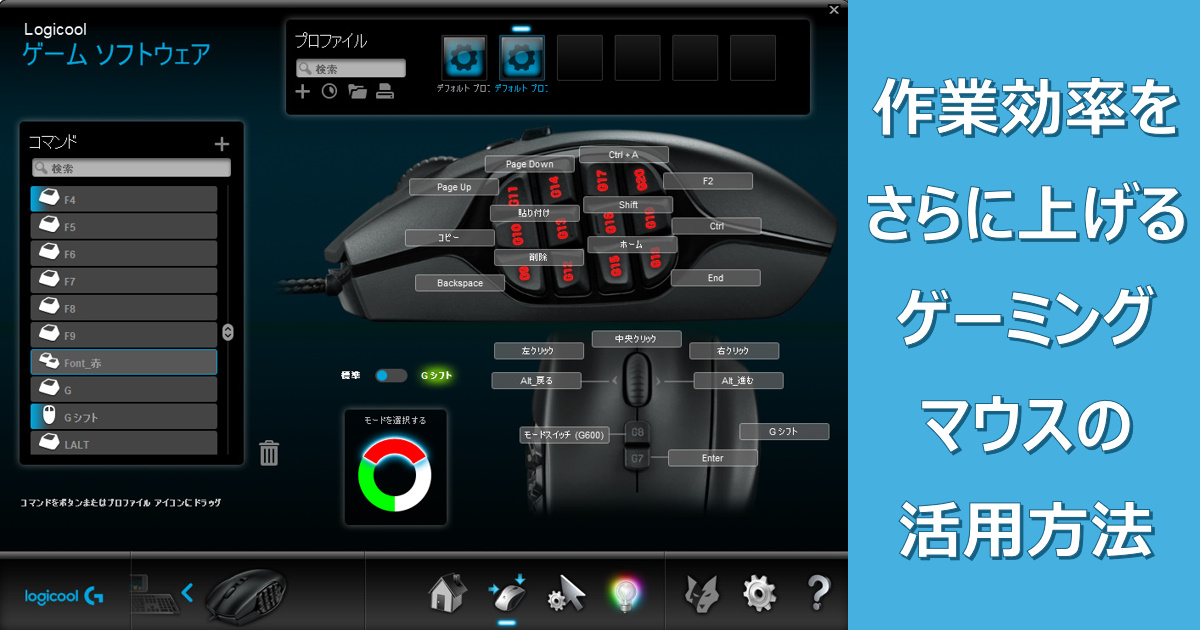
- 合計20個の物理ボタン
- 最大68パターンのコマンド登録が可能(マクロ含む)
- 親指位置に12個のサイドボタンを搭載
- 3つ目のクリックボタン「Gシフト」で機能倍増
- 有線接続で遅延なし&電池不要
何より「必要な機能を、自分の手に合った場所に配置できる」自由度が魅力です。
他のゲーミングマウスでは登録数が10個前後に限られていたり、ソフト側が不安定なこともありますが、G600tはビジネスユースでも安心して長く使える製品です。
最大68コマンド登録の可能性と使いどころ
Logicool G600では、「Gシフトボタン」を組み合わせることで、最大68のコマンドを割り当てることが可能。
ただし、登録数が増えすぎると「何をどこに割り当てたのか」分からなくなり、逆に操作効率が落ちることもあるため、使う機能は厳選するのがポイントです。
筆者の場合、実際に活用しているのは30前後のコマンド。
具体的には
- Excelでのコピー、貼り付け、ウインドウを閉じる、タブを閉じる
- オートフィル、定型句の入力、page up、page down
- VBAのコマンドの呼び出し
この範囲なら、サイドボタン+Gシフトでスムーズに操作できます。
オンボードメモリ vs 自動ゲーム検出モードの違い
Logicool G600には、設定モードが2種類あります。
【モード①】オンボードメモリモード
- マウス本体に設定を保存
- 他のPCに挿してもそのまま使える
- シンプルなショートカット向け
- 環境を選ばず持ち運べるのが強み
【モード②】自動ゲーム検出モード(ソフトウェア制御)
- PC側のLogicool G HUBソフトでプロファイルを作成
- 複雑なマクロやアプリごとの切り替えが可能
- 機能の自由度が高く、より柔軟な設定ができる
筆者は②の「自動ゲーム検出モード」をメインで使用中。
オフィスと自宅でそれぞれプロファイルを共有し、常にアップデートしています。
具体的な設定手順とおすすめのキー配置例
初めて使う人でも分かりやすいよう、設定の流れを紹介します。
設定手順
- Logicool G HUBを公式サイトからインストール
- G600tを接続し、プロファイルを作成
- 各ボタンにショートカットやマクロを割り当て
- 必要に応じて「Gシフト」の同時押し設定を行う
- 動作確認をして完了
おすすめキー配置例(Excel業務向け)
| ボタン番号 | 機能 |
|---|---|
| G1〜G3 | コピー・貼り付け・切り取り |
| G4〜G6 | セル結合・罫線・太字 |
| G7〜G9 | オートフィル・グラフ挿入・数式入力 |
| G10〜G12 | 上書き保存・印刷・終了 |
Gシフトを併用すれば、さらにバリエーションを追加できます。
次章では、筆者が実際に業務でどのようにこのマウスを使っているか、リアルな作業例を交えてご紹介していきます。
5.Logicool G600tで実際に行っている作業効率化事例
オートフィル操作の自動化
Excelで「1」「2」「3」と順番に番号を振りたいとき、通常ならセルを選択し、右下のフィルハンドルをドラッグして…といった手間がかかります。
この動作、毎回マウスを細かく操作するのは正直面倒です。
そこで筆者は、Logicool G600に「オートフィルのVBAコマンド」を登録。
範囲を選択したあと、サイドボタンをポチッと押すだけで、自動的に連続データが入力されるようにしています。
わざわざドラッグする必要がないため、作業スピードが圧倒的に上がりました。
頻出ショートカットの登録パターン
さらに、Excelや日常業務でよく使うショートカットもガッツリ登録しています。
登録している主なショートカット例
- コピー(Ctrl+C)
- 貼り付け(Ctrl+V)
- 切り取り(Ctrl+X)
- ウインドウを閉じる(Alt+F4)
- タブを閉じる(Ctrl+W)
いちいち手でショートカットを打たなくても、親指のワンタッチで済む快感。
「なんで今までやってなかったんだろう」と思うレベルです。
パスワード入力やアプリ起動も一発!
作業効率化は、Excelだけにとどまりません。
G600tには、「定型文の入力」や「特定アプリの起動」も割り当てられます。
例えば、筆者は業務用サイトへのログインパスワード(もちろんセキュリティには配慮しつつ)を登録しており、長い文字列を毎回手入力する手間を省いています。
また、エクスプローラー、ブラウザ、メーラーなど、よく使うアプリもワンクリック起動。
もはやタスクバーを探す時間すら無駄に感じるレベルです。
自分だけのカスタムマウスを作ろう
Logicool G600の真の魅力は、「完全に自分仕様」にカスタマイズできるところにあります。
業務の内容や頻度に合わせて、必要なコマンドだけを厳選し、ボタン配置も自分好みにチューニング。
使えば使うほど、「自分の作業スタイルに最適化された武器」へと進化していきます。
最初はちょっと設定が面倒に感じるかもしれませんが、1時間も触っていればすぐ慣れます。
そして一度この快適さを知ってしまうと、もう普通のマウスには戻れなくなります。
次章では、購入を迷っている方が感じがちな疑問や不安に対して、Q&A形式で丁寧にお答えしていきます。
6.購入を迷っている方へQ&Aでお答えします
普通のマウスとの違いは?
一番の違いは「ボタン数とカスタマイズ性」です。
一般的なマウスには、左右クリックとホイールくらいしかありませんが、Logicool G600には20個のボタンがあり、それぞれに好きな機能を割り当てられます。
つまり、キーボード操作の一部をすべて“マウスに載せ替え”できるわけです。
これが、作業効率を爆速化する最大のポイントです。
ゲームしない人でも使える?
もちろんです。むしろ、ゲームをしないからこそ、こうした高性能マウスを「業務用の最強の武器」として活用する価値があります。
筆者自身、ゲームはほとんどやりませんが、G600tを導入してから日々の作業ストレスが激減しました。
「プロの道具」としてビジネスに使う感覚です。
どれくらいの人が使ってるの?
筆者の周りには「仕事用にゲーミングマウスを使う」という発想自体がなく筆者以外にはいませんが、後輩が筆者のスピードに驚いていたので説明したらその場で購入していました。
特にプログラマー、エンジニア、事務職など、PC作業が中心の人には、徐々に広がりつつあります。
設定や操作が難しくないか心配です
設定には多少慣れが必要ですが、Logicool G HUBという専用ソフトが非常に直感的に作られているので、初心者でも十分扱えます。
基本的には「どのボタンにどの操作を割り当てるか」を選んで保存するだけ。
複雑なマクロ登録も、手順に沿っていけば簡単に組めます。
何より、「一度設定してしまえばあとは押すだけ」というシンプルさが魅力です。
初期設定に30分〜1時間かけるだけで、以後何百時間もの作業時間を節約できると考えれば、十分に元が取れる投資でしょう。
次章では、この記事のまとめとして、ゲーミングマウスを活用することで得られる作業効率化の本質と、今すぐ始めるための一歩をお伝えしていきます。
7.まとめ:ショートカットは「マウスで押す時代」へ
効率化の鍵は「手数を減らす」こと
作業を早くしたい、効率的にしたい――そう思ったとき、私たちはつい「新しいツール」や「高度なスキル」に目を向けがちです。
しかし、本質的な効率化は、もっとシンプルな発想から始まります。
「何度もやっている操作を、1回で済ませるにはどうすればいいか?」
この問いに対して、ゲーミングマウスというツールは極めて実用的な答えを出してくれます。
少しの工夫で“手作業”が“自動化”に変わる
今回紹介したように、Alt系ショートカットのような複雑な操作も、Logicool G600tを使えばワンクリックに集約できます。
Excelの作業、アプリの起動、パスワード入力、さらには業務用ツールの操作まで、アイディア次第で使い方は無限大。しかも導入コストは8,800円(2025年4月25日現在)で、設定にかかる時間も数時間。
それでいて、得られるリターンは「毎日の業務の快適さ」という非常に大きな価値です。
まずは一つから始めよう!
「なんだか面白そうだけど、自分にもできるかな?」
そう感じた方にこそ、まずは1つのショートカットから始めてみてください。
Logicool G600tのボタンに、よく使うコピーや貼り付けを登録してみる。それだけでも、きっと“手が自然に動く感覚”に驚くはずです。
興味を持ってくださった方は、以下のAmazonリンクからぜひチェックしてみてください。
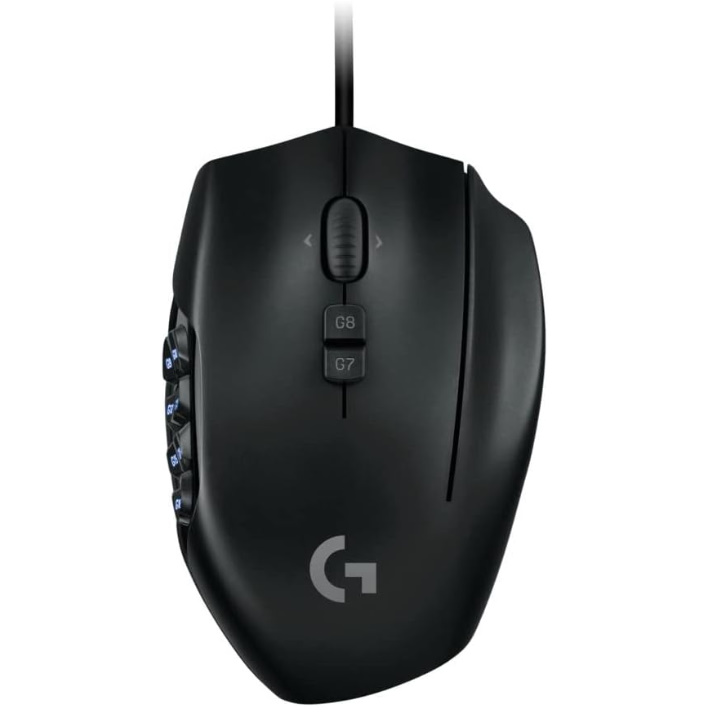
「もう一段上の効率化」を目指すなら、キーボードの次は“マウスの進化”がカギです。
このマウス一つで、あなたのPC作業が確実に変わります。


コメント