01. はじめに
Excelを使っていて、「入力作業に手間がかかる」「入力ミスが多い」と感じたことはありませんか? たとえば、部署名や担当者名、商品カテゴリなどを毎回手入力していると、どうしても表記のゆれや打ち間違いが発生します。 こうした悩みを解決する手段のひとつが、「プルダウン機能(ドロップダウンリスト)」です。
プルダウンリストを設定すれば、あらかじめ用意された選択肢からクリックひとつで入力が可能になります。 これにより、入力のスピードが上がるだけでなく、誤入力の防止やデータの統一にもつながります。 特に業務で使うExcelファイルでは、申請書やチェックリストなど、定型的なデータ入力が求められる場面が多いため、非常に重宝される機能です。
本記事では、Excelのプルダウン機能について、基本的な使い方から応用的な設定、さらには他のExcel機能との連携方法まで徹底的に解説していきます。 初心者の方でも安心して使えるよう、ステップごとにわかりやすく説明していきますので、ぜひ最後までご覧ください。
02. この記事でできること
本記事を読むことで、Excelのプルダウン機能を「ただ使う」だけでなく、「目的に応じて使い分ける」スキルが身につきます。 単なる入力補助ツールとしてだけでなく、業務効率化やデータの正確性向上を実現する“実務的な使い方”まで踏み込んで解説します。
- プルダウン(ドロップダウンリスト)の基本的な設定方法がわかる
- 入力ミスや表記ゆれを防止するための活用法を学べる
- 名前付き範囲や関数(OFFSET、INDIRECTなど)を使った応用設定ができる
- VLOOKUPや条件付き書式など、他機能との連携が理解できる
- 実務におけるトラブル事例とその対処法を把握できる
「これまで入力はすべて手作業だった」という方でも、この記事を読むことで「入力作業=自動化・効率化できるもの」へと認識が変わるはずです。 Excel初心者から中級者へのステップアップを目指す方にとって、必ず役立つ内容となっています。
03. プルダウンリストの活用シーンとは?
Excelのプルダウン機能は、単に便利なだけでなく「業務の質」を高める非常に実用的なツールです。 以下のような場面で特に力を発揮します。
入力ミス防止に役立つ
定型的な情報、たとえば「部署名」や「担当者名」「取引ステータス」などは、自由入力にしておくと表記ゆれやミスタイプが発生しやすくなります。 プルダウンで選択式にしておけば、誰が入力しても同じ内容・表記になり、データの品質を保つことができます。
表記ゆれを防いでデータを統一
「営業部」と「営業」「営業1課」など、人によって違う表記をするケースはよくあります。 プルダウンで選択肢をあらかじめ用意すれば、こうしたばらつきを未然に防ぐことができ、集計や分析の正確性も向上します。
テンプレート化で業務を効率化
申請書や報告書などのテンプレートにプルダウンを活用すれば、記入内容を制限しつつ、必要な情報だけを確実に取得できます。 たとえば「申請種別」や「緊急度」などを選択形式にすれば、読み手側にとっても分かりやすくなります。
アンケートやチェックリストにも
プルダウンは社内アンケートやチェックリストなど、「複数人が同じシートに入力する」ような場面でも有効です。 選択肢を制限することで、データの整合性を保ったまま簡単に集計が行えるようになります。
04. Excelでのプルダウン設定方法【基本編】
ここでは、Excelでのプルダウン(ドロップダウンリスト)の基本的な設定方法について、ステップごとに解説していきます。 初心者の方でも迷わず操作できるよう、画面メニューの名称も具体的に紹介します。
ステップ①:セル範囲の選択
まず、プルダウンを設定したいセル、またはセル範囲をドラッグして選択します。 複数セルでも一括設定可能なので、最初に範囲をしっかり選びましょう。
ステップ②:[データ]タブから[入力規則]
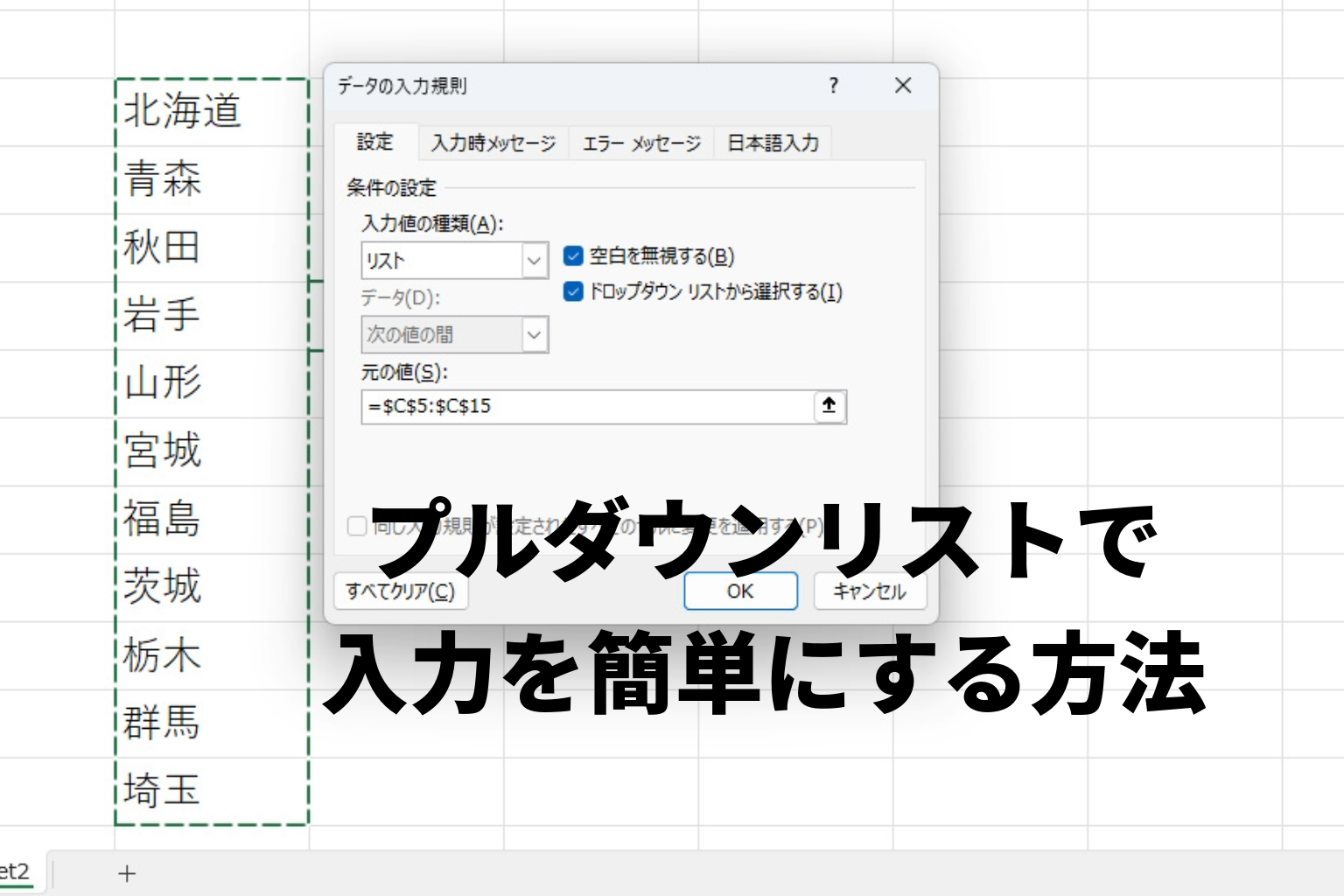
リボンメニューから「データ」タブをクリックし、「データの入力規則」を選びます。 表示されたダイアログボックスで、「設定」タブ内の「入力値の種類」で「リスト」を選択します。
ステップ③:「リスト」指定と選択肢の設定
「元の値」欄に、選択肢として表示したい項目を指定します。設定方法は2通りあります。
直接カンマ区切りで入力する方法
たとえば、「営業部,総務部,経理部」とカンマで区切って入力すれば、その3つが選択肢になります。 数が少ない場合はこちらの方法が手軽です。
別シート・非表示列から範囲指定する方法
選択肢が多い、あるいはメンテナンス性を高めたい場合は、シート上のセル範囲を参照するのが便利です。 「元の値」欄で「=A1:A5」のように範囲を指定すれば、その範囲の値がプルダウンに表示されます。
設定が完了したら「OK」を押して終了です。 セルをクリックすると、右側に▼マークが表示され、選択肢がプルダウンとして表示されるようになります。
05. プルダウンを解除・編集するには?
一度設定したプルダウンリストも、内容を変更したり削除したりすることができます。 ここでは、基本的な「解除方法」と「編集の仕方」について説明します。
単独セルでの解除方法
プルダウンを設定したセルを選択した状態で、「データ」タブ →「データの入力規則」をクリックします。 表示されたダイアログボックスの右下にある「すべてクリア」をクリックすれば、そのセルのプルダウン設定は解除されます。
複数セルで一括解除する方法
複数のセルに同じようにプルダウンを設定していた場合でも、セル範囲をまとめて選択してから同様の手順で「すべてクリア」を行えば、一括で解除可能です。 たとえば、申請書などで複数の項目に設定されている場合に便利です。
リストの内容を変更・追加する方法
設定したリストの内容を変更したい場合、方法は入力形式によって異なります。
- 直接入力形式(カンマ区切り)の場合:
再度「データの入力規則」を開き、「元の値」欄に新しい内容を直接入力し直すだけです。 - セル範囲参照形式の場合:
参照元となっているセル範囲の内容を書き換えることで、プルダウンの選択肢も自動的に更新されます。
頻繁にリスト内容を変更する可能性がある場合は、後述の「名前付き範囲」や「テーブル機能」の活用をおすすめします。
06. もっと効率よく!便利なプルダウン設定テクニック
基本的なプルダウン設定だけでは物足りない、より柔軟に運用したいという方のために、ここでは実務で役立つ応用テクニックをご紹介します。
名前付き範囲で管理しやすく
セル範囲に「名前」を付けておけば、数式や他シートから参照する際に非常に便利です。 例えば、「部署一覧」という名前付き範囲を作っておけば、入力規則の「元の値」欄に=部署一覧と記述するだけで、プルダウンに設定できます。 こうすることで、元のリストが別シートにあっても、わかりやすく管理できます。
テーブル化で項目の追加に対応
選択肢が増える可能性がある場合は、あらかじめリストをExcelの「テーブル」として設定しておくと便利です。 テーブルにしておけば、新しい項目を下に追加するだけで自動的に範囲に含まれるようになります。 テーブルは「Ctrl + T」で簡単に作成できます。
OFFSET関数×COUNTA関数で動的リスト化
OFFSET関数とCOUNTA関数を組み合わせると、「データがある分だけ」を自動で参照する動的リストが作れます。 たとえば、以下のように設定すれば、リストに追加された項目が自動で反映されます。
=OFFSET(A1, 0, 0, COUNTA(A:A), 1)この方法は、定期的に選択肢が増減するようなリストに最適です。
INDIRECT関数との組み合わせ技
INDIRECT関数を使えば、別のセルの値を参照して、動的にリストの内容を切り替えることができます。 この技術は、次章で紹介する「連動リスト(連動ドロップダウン)」に活用されます。
こうしたテクニックを取り入れることで、より柔軟でメンテナンスしやすいプルダウンリストを実現できます。
07. 他のExcel機能と連動させてもっと便利に
プルダウン機能は、他のExcel機能と組み合わせることで、さらに強力なツールになります。 ここでは、業務で特に役立つ連携方法をいくつかご紹介します。
条件付き書式で色分け表示
プルダウンで選ばれた内容に応じてセルの色を変えることで、視覚的にわかりやすくすることができます。 たとえば、「高」「中」「低」の優先度に応じて赤・黄・緑に色分けすると、ひと目で確認できるようになります。 設定は「条件付き書式」→「セルの値に基づいて書式設定」から行えます。
VLOOKUP/XLOOKUPで自動表示
プルダウンで選択された値を元に、別の情報を自動で表示させたいときに便利なのがVLOOKUPやXLOOKUP関数です。 たとえば「商品名」を選ぶと、その「価格」や「在庫数」が別セルに表示される、といった連動が可能です。
=VLOOKUP(選択セル, 商品一覧, 2, FALSE)XLOOKUPを使えば範囲指定がより直感的にできます。
=XLOOKUP(選択セル, 商品名一覧, 単価一覧)連動リスト(連動ドロップダウン)の作成方法
「都道府県」を選ぶと「市区町村」のリストが変わる、といった“親子関係のある選択肢”を作るには、INDIRECT関数を活用します。 手順は少し複雑ですが、使いこなせれば大変便利な仕組みです。
- 親リストの内容(例:都道府県)を名前付き範囲として定義
- 各子リスト(例:東京 → 渋谷区、新宿区など)も同様に定義
- 子リスト側の入力規則で
=INDIRECT(親セル)を指定
これにより、親セルの選択内容に応じて、子セルのリストが動的に変化するようになります。
ユーザーフォーム(VBA)でGUI化も可能
VBA(マクロ)を使えば、フォーム画面上にプルダウン(コンボボックス)を表示することもできます。 複雑な操作や入力ミスを減らしたい場合、GUI形式のフォームは非常に効果的です。
フォーム上で選ばれた内容を、特定のセルやデータベースに自動入力することも可能で、業務システムのような動作をExcelだけで構築できます。
08. よくあるトラブルとその対処法
プルダウン機能は便利な一方で、設定方法や操作ミスによって「うまく動作しない」と感じることもあります。 ここでは、よくあるトラブルとその原因・解決方法について紹介します。
コピーでリストが消えた
プルダウンが設定されたセルをコピー&ペーストする際に、「値のみ貼り付け」をしてしまうと、プルダウンの設定が消えてしまいます。 この場合は、「書式を含むコピー」または「形式を選択して貼り付け」で「すべて」や「入力規則」を選ぶことで、リストも一緒にコピーできます。
リストが表示されない原因
設定しているのにプルダウンが表示されない場合、次のような原因が考えられます。
- 入力規則で指定したセル範囲が空欄、または存在しない
- 名前付き範囲を参照していて、名前が未定義になっている
- リスト元が別シートにあり、正しい形式で参照できていない
特に名前付き範囲を使用する際は、誤字やスペルミスにも注意が必要です。
INDIRECT関数でエラーが出る
INDIRECT関数は文字列をセル参照に変換する関数ですが、指定した名前が存在しない場合には#REF!エラーになります。 連動ドロップダウンでこのエラーが出る場合、以下を確認してください。
- 親リストの値と一致する名前付き範囲が定義されているか
- 名前に全角スペースや記号が含まれていないか
- INDIRECTで指定しているセルが空欄になっていないか
こうした細かな点を見落とさなければ、トラブルは未然に防ぐことができます。
09. まとめ|ドロップダウンの活用でExcelをもっと強力に
Excelのプルダウン機能(ドロップダウンリスト)は、入力作業を効率化するだけでなく、ミスを防ぎ、データの品質を保つためにも非常に有効です。 特に、申請書や報告書、アンケート、在庫管理表など、定型的なデータを扱う場面では欠かせない機能といえるでしょう。
入力の質とスピードを両立できる
手入力の手間を省くだけでなく、表記ゆれや入力ミスも防げるため、作業スピードと正確性を同時に向上させることが可能です。
業務テンプレート化・自動化の第一歩
プルダウンを使いこなすことで、テンプレートや定型フォームを効率よく作成でき、さらには他の関数やVBAと組み合わせることで、高度な自動化も実現できます。
Excelを“使いこなす”ための基本機能としてマスターしよう
今回紹介した基本操作から応用テクニック、トラブルシューティングまでを習得すれば、Excel操作の幅は確実に広がります。 ドロップダウンは、まさに“できる人”が当たり前のように使っている機能のひとつです。 ぜひ日々の業務に取り入れて、Excelをもっと便利に活用していきましょう。
コメント