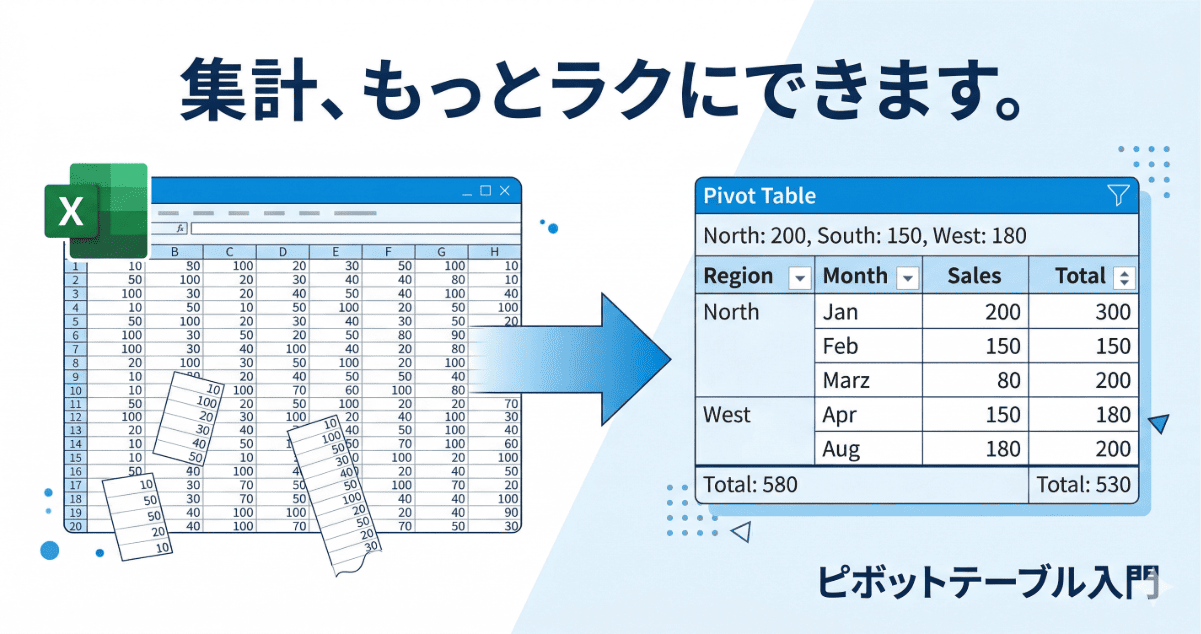
急いでいる人へ|最短手順5ステップ
- 集計したいデータのいずれかのセルを1つクリックする
- 「挿入」タブ → 「ピボットテーブル」 をクリック
- 「新しいワークシート」を選択して 「OK」 をクリック
- 右側のフィールドリストから、集計したい項目をドラッグして「行」「列」「値」に配置する
- 「値」エリアに数字の項目を入れると、自動で合計が表示される
01. はじめに|「ピボットテーブルって名前だけ知ってる」というあなたへ
Excelを使っていて、こんな経験はありませんか?
「月ごとの売上を部署別に集計して!と頼まれたけど、SUMIFをずらっと並べるのに1時間かかった」
「得意先ごとに集計しなおすたびに、数式を全部入れ替えている」
「先輩が『ピボット使えばすぐじゃん』と言ったけど、ピボットって何…?」
ですが、ご安心を。
ピボットテーブルは、Excelの機能の中でも「知っているかどうかで、仕事の速さが別人になる」筆頭格です。
しかも、関数もVBAも一切不要。マウス操作だけで完結します。
わたしも最初は「なんか難しそう」と敬遠していました。
でもある日、先輩がマウスを数回クリックするだけで、わたしが1時間かけて作った集計表をものの2分で再現してみせたんです。
その瞬間、「これは覚えなければ損だ」と確信しました。
この記事では、ピボットテーブルの「作り方」から「よくあるトラブルの対処」まで、初心者向けに徹底解説します!
02. この記事でできること|ピボットテーブルで解決できる悩み
この記事を読むと、以下の3つができるようになります。
- ピボットテーブルの作り方を手順通りに実行できる
- 集計・並べ替え・更新などの基本操作を使いこなせる
- グループ化・スライサーなどの応用技で「できる人」感を出せる
対象バージョン: Microsoft 365(Windows版)。Excel 2019・2021でもほぼ同じ手順で動作します。
次の章では、「そもそもピボットテーブルって何なの?」という部分からスッキリ整理していきます。
03. ピボットテーブルとは?|「魔法の集計ツール」の正体
ピボットテーブルの定義
ピボットテーブルとは、大量の元データを、好きな切り口でリアルタイムに集計・分析できるExcelの機能です。
「ピボット(pivot)」は英語で「軸・回転」という意味。
集計の軸を自由に変えられる、というのが名前の由来です。
たとえば、1,000行の売上データがあったとします。
- 「月別の合計売上が知りたい」
- 「担当者別の件数が知りたい」
- 「商品カテゴリ別の平均単価が知りたい」
これらをピボットテーブルなら、それぞれ30秒以内に切り替えられます。
関数を書き直す必要も、フィルターで絞り込む必要もありません。
SUMIFとの違い|どちらを使うべきか
「SUMIFでいいじゃないか」と思った方のために、比較表を用意しました。
| 比較項目 | SUMIF関数 | ピボットテーブル |
|---|---|---|
| 関数の知識 | 必要 | 不要 |
| 集計の切り口変更 | 数式を書き直す | ドラッグだけ |
| データ追加後の更新 | 自動(範囲次第) | 手動で「更新」が必要 |
| 複数条件の集計 | SUMIFSが必要 | ドラッグだけ |
| グラフ化 | 別途作業が必要 | ワンクリック |
| 向いている場面 | 特定の数式を固定したい | 分析・レポート用途 |
「どんな切り口で見たいか、まだ決まっていない」ときはピボットテーブルが圧倒的に向いています。
こんなデータに向いている・向いていない
向いているデータ:
- 売上データ・受注データ
- 勤怠データ・シフト実績
- アンケート回答データ
- 在庫・発注履歴
向いていないデータ:
- セルが結合されている(要修正)
- 1行目にヘッダー(項目名)がない
- 空白行・空白列が混在している
「向いていないデータ」は、後の章でまとめて対処法を解説します。
次の章では、いよいよ実際の作り方をステップバイステップで解説していきます。
04. ピボットテーブルの作り方|ステップバイステップで確実に作れる
元データを整える3つのポイント
ピボットテーブルは元データの品質が命です。作る前に、以下の3点を確認してください。
ポイント①:1行目に必ずヘッダー行を置く
| 日付 | 担当者 | 商品 | 売上金額 |
|---|---|---|---|
| 2026/4/1 | 田中 | A商品 | 15,000 |
このように、必ず1行目に項目名を入れます。
ここが空欄だと、ピボットテーブルが正しく認識できません。
ポイント②:空白行・空白列を入れない
途中に空白行が1行でも入っていると、そこでデータが途切れたと判断されます。
空白行は必ず削除してから作業してください。
ポイント③:セルの結合は使わない
「見た目をきれいにしたい」という気持ちは分かります。
でも、結合セルはピボットテーブルの天敵です。
結合を解除してから進めましょう。
データをExcelのテーブル機能に変換しておくと、行を追加しても自動的に範囲が広がる設定にできるのでおすすめです。
詳しくはこちらの記事をご覧ください→「エクセルのテーブルって何?|初心者向けにやさしい解説」
ピボットテーブルを挿入する手順(5ステップ)
手順1: 元データ内のいずれかのセルを1つクリックします。
手順2: 画面上部の「挿入」タブをクリックします。
手順3: 左端にある「ピボットテーブル」ボタンをクリックします。
手順4: ダイアログが開きます。「テーブル/範囲」に元データの範囲が自動選択されていることを確認します。
「配置する場所」は「新しいワークシート」を選択するのが初心者にはおすすめです。
手順5: 「OK」をクリックします。
新しいシートが作成され、右側にフィールドリストが表示されます。
これでピボットテーブルの「器」が完成しました!
フィールドリストの4エリアの使い方
フィールドリストには4つのエリアがあります。
| エリア | 役割 | 例 |
|---|---|---|
| 行 | 縦軸(分類項目) | 担当者名・月・商品名 |
| 列 | 横軸(比較項目) | 月・カテゴリ |
| 値 | 集計したい数値 | 売上金額・件数 |
| フィルター | 全体の絞り込み | 年・エリア |
使い方はシンプルです。
フィールドリスト上部に表示されている項目名を、下の4つのエリアのどこかにドラッグ&ドロップするだけです。
たとえば「担当者別の売上合計」を作りたい場合:
- 「担当者」を「行」にドラッグ
- 「売上金額」を「値」にドラッグ
それだけで集計表の完成です!
次の章では、作成後によく使う基本操作をまとめて解説していきます。
05. 基本操作をマスター|集計・並べ替え・更新
集計方法の変更(合計→平均→件数)
「値」エリアに入れた項目は、初期設定では「合計」で集計されます。
でも、「合計じゃなくて件数が見たい」というケースも多いですよね。
変更方法はこちらです。
- 値エリアの数値が入ったセルを右クリックします
- 「値の集計方法」をクリックします
- 「合計」「個数」「平均」「最大値」「最小値」の中から選びます
よく使う集計方法の使い分けはこちらです。
| 集計方法 | こんな時に使う |
|---|---|
| 合計 | 売上・金額の合計を出したい |
| 個数 | 件数・人数を数えたい |
| 平均 | 平均単価・平均時間を出したい |
| 最大値/最小値 | 最高売上・最短時間を調べたい |
並べ替え・フィルターの操作
並べ替えは、行ラベルや値のセルを右クリックして「並べ替え」から選択できます。
「降順」を選ぶと、売上の多い順に自動で並べ替わります。
フィルターは、行ラベルの右側にある小さな▼マークをクリックして設定します。
特定の担当者だけ、特定の月だけ、という絞り込みがすぐできます。
データ追加後の更新方法(これを忘れると古いデータのまま!)
注意点があります。 ピボットテーブルは、元データを変更・追加しても自動では更新されません。
更新するには、ピボットテーブル内のいずれかのセルを右クリックして「更新」をクリックします。
これを忘れると「先月のデータで集計してしまった!」というミスが起きます。
元データを変更したら、必ず更新をセットで行う習慣をつけましょう。
次の章では、ここまでの基本を踏まえた応用テクニックをご紹介していきます。
06. 応用テクニック|ここまでできると中級者の仲間入り
グループ化|日付を「月」「四半期」単位でまとめる
日付データを行や列に入れると、最初は「2026/4/1」「2026/4/2」のように日単位で表示されます。
「月単位でまとめたい」というときはグループ化を使います。
- 日付のセルを右クリックします
- 「グループ化」をクリックします
- 「月」や「四半期」を選択して「OK」をクリックします
これだけで、日付が「4月」「5月」…とまとまります。
年をまたぐデータの場合は「年」と「月」を両方選択すると、「2026年4月」のようにきれいに整理できます。
スライサーで絞り込みをボタン化する
フィルターと似ていますが、スライサーはもっと視覚的で使いやすい絞り込みツールです。
- ピボットテーブル内のいずれかのセルをクリックします
- 「ピボットテーブル分析」タブ(または「挿入」タブ)から「スライサーの挿入」をクリックします
- 絞り込みたい項目(例:「担当者」)を選んで「OK」をクリックします
ボタン形式の絞り込みパネルが表示されます。
「田中」ボタンをクリックするだけで、田中さんのデータだけに絞り込めます。
スライサーは上司への報告資料や、複数の視点で分析したい場面でとくに効果的です。
スライサーの詳しい使い方はこちらの記事もご覧ください→「エクセルのフィルター操作を爆速|スライサーの使い方と業務活用術」
計算フィールドで独自の計算式を追加する
「売上から原価を引いた粗利を集計したい」など、元データにない計算をしたいときは計算フィールドを使います。
- ピボットテーブル内のいずれかのセルをクリックします
- 「ピボットテーブル分析」タブ → 「フィールド・アイテム・セット」 → 「集計フィールド」をクリックします
- 名前と数式を入力して「OK」をクリックします
たとえば粗利率を追加したい場合、数式は以下のように入力します。
= 粗利 / 売上金額フィールド名はフィールドリストから選んでクリックするだけで入力できます。
07. よくあるトラブルと対処法|はまりポイントを先に潰しておく
トラブル①:データを追加したのに集計に反映されない
症状: 元データに行を追加したのに、ピボットテーブルの数値が変わらない
原因: ピボットテーブルは元データを変更しても自動更新されない仕様です。
対処: ピボットテーブル内を右クリック → 「更新」をクリックします。
または、「ピボットテーブル分析」タブ → 「更新」ボタンをクリックします。
毎回更新を忘れたくない場合は、ファイルを開くたびに自動更新する設定もあります。「ピボットテーブル分析」→「オプション」→「データ」タブ内の「ファイルを開くときにデータを更新する」にチェックを入れてください。
トラブル②:「空白」という行が集計結果に混入する
症状: 集計結果の中に「空白」という行が表示される
原因: 元データの中に空白セル(値が入っていないセル)があるため、ピボットテーブルがそれを「空白」という項目として認識しています。
対処:
- 元データの空白セルを確認して、適切な値を入力します
- どうしても空白を残したい場合は、ピボットテーブルのフィルターで「空白」のチェックを外して非表示にします
トラブル③:日付がグループ化できない
症状: 日付のセルを右クリックしても「グループ化」がグレーアウトしている
原因: 日付のセルが「文字列」として入力されているため、日付として認識されていません。
対処:
- 元データの日付セルを選択して、「表示形式」が「日付」になっているか確認します
- 「文字列」になっている場合は、セルを選択して「データ」タブ → 「区切り位置」で日付形式に変換します
- 変換後にピボットテーブルを再作成すると、グループ化が使えるようになります
08. 実務での活用例|現場でこう使う
活用例①:売上データの月次・担当者別集計
毎月の売上報告でよく使われる場面です。
- 「行」→ 担当者名
- 「列」→ 月(日付をグループ化)
- 「値」→ 売上金額(合計)
これで担当者別×月別のクロス集計表が一瞬で完成します。
先月と今月を比較したい場合は、「列」に「月」を入れるだけで横並びの比較表になります。
活用例②:勤怠データの部署別・時間帯別分析
勤怠データがある場合、こんな集計ができます。
- 「行」→ 部署名
- 「値」→ 残業時間(合計・平均)
- スライサー → 月で絞り込み
「どの部署が残業多いか」「月ごとの残業推移」がグラフ化も含めて即座に把握できます。
集計関数の使い分けについては、こちらの記事もご覧ください→「もう集計ミスしない!SUBTOTAL・AGGREGATE関数を業務で使いこなす方法」
活用例③:アンケート結果の自動集計
紙やGoogleフォームのアンケートをExcelに取り込んだ場合も、ピボットテーブルは強力です。
- 「行」→ 回答項目(例:「満足度」)
- 「値」→ 回答数(個数)
満足度ごとの回答件数が一瞬で集計できます。
回答データを追加するたびに「更新」を押すだけで、集計表が最新の状態に保たれます。
09. まとめ|今日から使えるピボットテーブル
この記事で学んだことを振り返りましょう。
振り返りチェックリスト
- [ ] 元データのヘッダー行・空白行・結合セルを確認できる
- [ ] 「挿入」→「ピボットテーブル」でテーブルを作成できる
- [ ] フィールドリストの「行」「列」「値」にドラッグして集計できる
- [ ] データ追加後に「更新」を忘れずに実行できる
- [ ] グループ化・スライサーの使い方を理解した
今日やること(最小アクション)
まずは、今日の業務の隙間に「手元にあるExcelデータでピボットテーブルを1つ作ってみる」だけ試してみてください。
売上データでも、名簿でも、勤怠記録でも何でも構いません。
行が100以上あるデータなら、効果をすぐ実感できます。
最初はフィールドリストのどこに何を入れるか迷うかもしれません。
でも、どこに入れても元データは壊れません。
ドラッグを試しながら「こうなるのか!」と感覚をつかんでいくのが、ピボットテーブルの一番の習得法です。あせらず、くさらず、あきらめず。
慣れてきたら、スライサーを使った資料作りや、計算フィールドでのオリジナル集計にチャレンジしてみてください。
「集計に1時間かけていたのが10分になった」という感覚は、きっとすぐ体験できるはずです。
あなたのフィードバックが次の記事のヒントになります。ぜひ試した感想を聞かせてください!
コメント