どうも、くまおやぢです。
先日、職場のスタッフからこんな悲鳴が飛んできました。
「くまさん、ちょっと聞いてよ! コピペしたら関数が勝手にブワーッて広がって、消しても消しても出てくるんだけど! 何これ! 邪魔くさすぎるんだけど!」
――正直に言います。わたし、その気持ちがめちゃくちゃ分かります。
だって最初は「なんだこの勝手に広がるやつ」としか思えないですよね。いちいちDeleteキーで消して、元に戻して、またコピペして……。その繰り返しに疲れ果てて「もういいよ!」ってなる気持ち、痛いほど分かります。
ですが、ご安心を。
あの「勝手に広がる謎の現象」、スピル(Spill) という名前がついたExcelの新機能なんです。そして、消すどころか 活かす と、あなたの事務作業が劇的に変わります。
この記事では、スピルの正体から実務での使い方まで、ステップバイステップで徹底解説します!
この記事でできること
対象者: VLOOKUPやSUMは使えるけど、スピルは「謎の現象」だと思っている方
この記事を読むと:
- スピルの正体が分かり、「邪魔なやつ」から「頼もしい味方」に変わる
- 数式のコピペ&オートフィル作業が激減する
- FILTER・SORT・UNIQUE・XLOOKUPといった新関数の基本が身につく
動作環境: Microsoft 365 / Excel 2021(※Excel 2019以前ではスピル機能は使えません)
急いでいる人へ|スピルの正体3行まとめ
- スピル = 「あふれる」。 1つのセルに数式を入れるだけで、結果が隣のセルに自動で広がる機能
- オートフィルも絶対参照($)も不要になるケースが大幅に増える
- FILTER・SORT・UNIQUEなどの新関数と組み合わせると、事務作業の効率が桁違いに上がる
01. そもそも「スピル」って何?|従来のExcelとの決定的な違い
「1セルに数式を入れたら、1セルにしか結果が出ない」のが常識だった
これまでのExcelには、暗黙のルールがありました。
「数式を入力したセルにだけ結果が表示される。何も入力していないセルに、Excelが勝手に値を入れることはない」 というルールです。
だから、セルC1に =A1*B1 と入力したら、C1にだけ答えが出る。C2以降にも同じ計算をしたければ、オートフィルで数式をコピーする必要がありました。
スピルは、この常識をひっくり返した
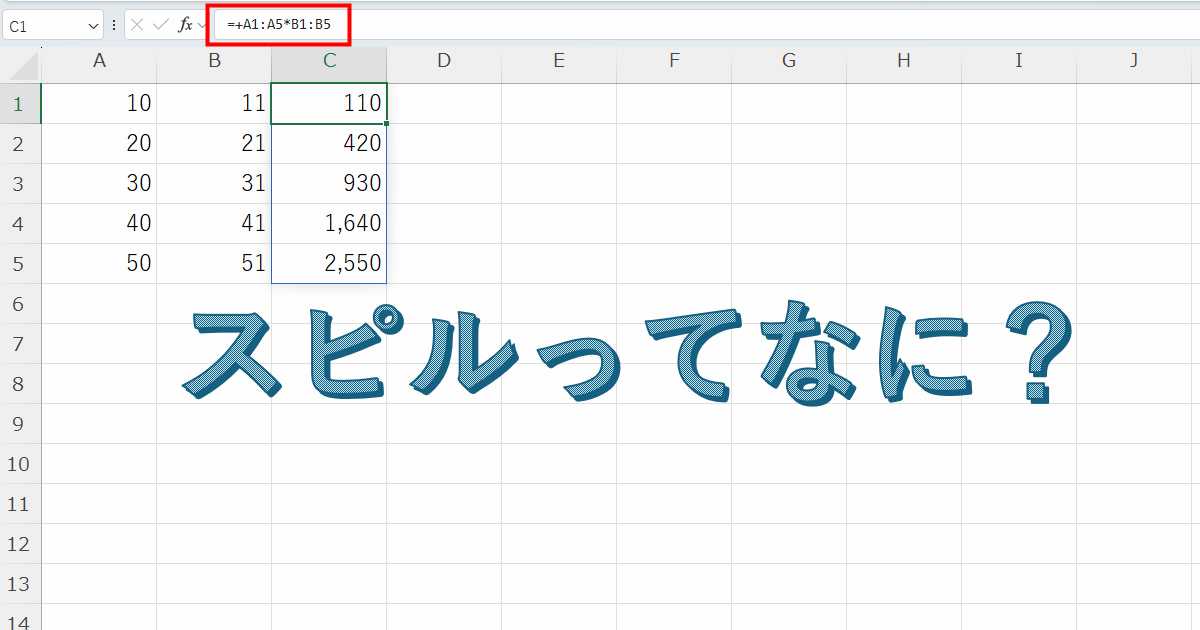
スピルの世界では、セルC1に =A1:A5*B1:B5 と入力するだけで、C1からC5まで一気に計算結果が表示されます。
数式を入力したのはC1の1つだけ。 なのに、C2からC5にも結果が「あふれ出る」ように表示される。これがスピル(Spill = あふれる) です。
Before/Afterで比べてみよう
| 項目 | 従来のやり方 | スピルを使うと |
|---|---|---|
| 数式の入力 | C1に =A1*B1 と入力し、C5までオートフィル | C1に =A1:A5*B1:B5 と入力するだけ |
| 数式のコピー | 必要(オートフィルまたはCtrl+D) | 不要(自動で広がる) |
| 絶対参照($) | コピー先がズレないよう$で固定が必要な場面が多い | 不要になるケースが大幅に増える |
| データ追加時 | 行が増えたら数式を再コピー | 参照範囲を調整すれば自動で広がる |
この違い、地味に見えて破壊力が大きいんです。10行の表なら数秒の差。でも、500行の月次データや、毎月手作業でコピーしている集計表だったら? 積み重なる時間は膨大 になります。
覚えておきたい3つの用語
スピルを使っていると、いくつか見慣れない言葉に出会います。ここで押さえておきましょう。
| 用語 | 意味 |
|---|---|
| スピル範囲 | 数式の結果が自動で広がった範囲のこと。選択すると青い枠線が表示される |
| ゴースト | スピル範囲のうち、数式を直接入力していないセル。数式バーにグレーの文字が表示され、直接編集・削除ができない |
| #スピル! エラー(#SPILL!) | スピル先に別のデータや結合セルがあり、結果を広げられないときに出るエラー |
冒頭のスタッフが「消しても消しても出てくる!」と言っていたのは、まさにゴーストのこと。ゴーストは数式の「分身」のようなもので、元のセル(親セル)を編集しない限り消えません。Deleteキーで消せないのは、仕様通りの動作なんです。
次の章では、難しい関数を使わなくてもスピルを体感できる、シンプルな3つの実例をご紹介していきます。
02. スピルの基本操作|まずはこの3パターンを体感しよう
「スピルって、なんか難しそうな新関数を覚えないと使えないんでしょ?」
そう思った方、安心してください。実は、いつもの四則演算だけでスピルを体感できます。
実例① 単価×数量の一括計算(オートフィルが不要になる)
こんな表があるとします。
| A列(単価) | B列(数量) | C列(金額) | |
|---|---|---|---|
| 1行目 | 500 | 3 | ← ここに数式を入れる |
| 2行目 | 800 | 5 | |
| 3行目 | 1200 | 2 |
従来のやり方:
- C1に
=A1*B1と入力 - C1をコピーして、C2:C3にオートフィル
スピルを使うと:
- C1に
=A1:A3*B1:B3と入力 - Enterを押す → C1からC3まで一気に結果が表示される!
たったこれだけ。オートフィルの操作が丸ごと消えました。
実例② 税込金額の一括算出(絶対参照が不要になる)
F1セルに消費税率「10%」が入っていて、B列の価格に税込計算をしたいケース。
従来のやり方:
=B2*(1+$F$1)F1を絶対参照($F$1)にしないと、オートフィルでズレてしまう。初心者がハマりやすいポイントです。
スピルを使うと:
=B2:B10*(1+F1)スピルでは「B2:B10のそれぞれに対して、F1の値を掛ける」という計算をしてくれるので、絶対参照が不要 になります。「$マークってどこに付けるんだっけ……」という悩みから解放される。これは地味にうれしい変化です。
実例③ 値の一括コピー(最もシンプルなスピル体験)
これが一番シンプルな例です。B列の値をD列にそのまま表示したいとき。
従来のやり方: D2に =B2 と入力し、下方向にオートフィル
スピルを使うと: D2に =B2:B10 と入力するだけ
Enterを押した瞬間、D2からD10まで値が一気に表示されます。スピルの「あふれる」感覚を最も直感的に体験できるパターンです。
ここがポイント! スピルは「特別な新関数」ではなく、Excelの動作そのものが変わったという話です。今まで使っていた掛け算や足し算でも、範囲を指定すれば勝手にスピルしてくれます。
ここまでで、スピルの基本的な動きは掴めたはず。次の章では、スピルの真価が発揮される新しい動的配列関数をご紹介していきます。ここからが本番です!
03. スピル対応の「新関数」で事務作業が激変する!|実例つき徹底解説
スピルの真のパワーは、一緒に追加された動的配列関数と組み合わせたときに爆発します。
ここでは、事務方の業務で特に威力を発揮する5つの関数を、Before/After形式で紹介していきます。
◎ FILTER関数 ── 「この条件のデータだけ抽出して」が一発で終わる
こんな場面で使う: 売上一覧から「営業部」のデータだけ抜き出したい、特定の月のデータだけ見たい
従来のやり方: オートフィルターで絞り込み → 結果をコピー → 別シートに貼り付け → データが更新されたらやり直し
スピルを使うと:
=FILTER(A2:E100, C2:C100="営業部")このたった1行を入力するだけで、C列が「営業部」である行だけが自動で抽出されます。しかも元データが更新されれば、抽出結果も自動で更新 される。オートフィルターのように手作業でやり直す必要がありません。
構文:
=FILTER(範囲, 条件, [該当なしの場合])| 引数 | 意味 |
|---|---|
| 範囲 | 抽出したいデータ全体(見出し行は含めない) |
| 条件 | TRUE/FALSEを返す式 |
| 該当なしの場合 | 条件に合うデータがゼロ件のときの表示(省略すると#CALC!エラー) |
実務でのコツ: 第3引数に "該当なし" と入れておくと、条件に合うデータがないときも安心です。
=FILTER(A2:E100, C2:C100="営業部", "該当なし")FILTER関数の詳しい使い方や複数条件での抽出方法は、こちらの記事で詳しく解説しています。
→ 「Excel動的配列関数の活用術|FILTER・UNIQUEで自動抽出&重複排除」
◎ SORT関数 ── 元データに触らず、並び替えた一覧を自動生成
こんな場面で使う: 売上データを金額の大きい順に並べたいけど、元の表の並び順は変えたくない
従来のやり方: 元データをコピーして別の場所に貼り付け → 並べ替え実行 → データが追加されるたびにやり直し
スピルを使うと:
=SORT(A2:D50, 4, -1)これだけで、4列目(例えば金額列)を基準にした降順(大きい順)の一覧が別の場所に自動生成されます。元の表はそのまま。データが増えても自動で反映。
構文:
=SORT(範囲, [並べ替え基準の列番号], [並び順])| 引数 | 意味 |
|---|---|
| 範囲 | 並べ替えたいデータ全体 |
| 列番号 | 何列目を基準にするか(省略すると1列目) |
| 並び順 | 1=昇順(デフォルト)、-1=降順 |
FILTER関数と組み合わせると最強:
=SORT(FILTER(A2:D50, B2:B50="営業部"), 4, -1)「営業部のデータだけ抽出して、金額の大きい順に並べる」── これが1つの数式で完了 します。従来なら、フィルター → コピー → 貼り付け → 並べ替え、と4工程かかっていた作業です。
◎ UNIQUE関数 ── 重複だらけの名簿から、一意のリストを一瞬で
こんな場面で使う: 数百行の売上データから、取引先名の一覧(重複なし)を作りたい
従来のやり方: 「重複の削除」機能を使うか、COUNTIF関数で重複チェックしてから手動で整理 → データ追加のたびにやり直し
スピルを使うと:
=UNIQUE(B2:B500)B列に入っている取引先名から、重複を排除した一覧が一瞬で生成されます。
構文:
=UNIQUE(範囲, [列の比較], [回数指定])| 引数 | 意味 |
|---|---|
| 範囲 | 重複を排除したいデータ |
| 列の比較 | TRUE=列方向で比較(通常はFALSEまたは省略) |
| 回数指定 | TRUE=1回だけ出現するデータのみ抽出 |
SORTと組み合わせれば五十音順に:
=SORT(UNIQUE(B2:B500))重複なし&五十音順の取引先リストが、たった1行の数式で完成します。
UNIQUE関数の詳しい使い方や、FILTERとの組み合わせ方はこちらの記事をご覧ください。
→ 「Excel動的配列関数の活用術|FILTER・UNIQUEで自動抽出&重複排除」
◎ XLOOKUP関数 ── VLOOKUPの弱点を全部克服した後継者
こんな場面で使う: 商品コードから商品名と単価を一括検索したい
VLOOKUPで困っていたこと:
- 検索列が左端にないと使えない
- 列番号を数えるのが面倒(しかも列を挿入するとズレる)
- 見つからないとき#N/Aエラーが出て処理が面倒
XLOOKUPなら:
=XLOOKUP(G2, A2:A100, B2:D100, "該当なし")検索値G2をA列から探して、B列からD列の複数列を一括で返す。しかも見つからなければ「該当なし」と表示。
構文:
=XLOOKUP(検索値, 検索範囲, 戻り範囲, [見つからない場合], [一致モード], [検索モード])| 引数 | 意味 |
|---|---|
| 検索値 | 探したい値 |
| 検索範囲 | 検索値を探す列 |
| 戻り範囲 | 返したいデータの範囲(複数列OK → スピルで横に広がる) |
| 見つからない場合 | 該当なしのときの表示(省略すると#N/Aエラー) |
ここが革命的: 戻り範囲に複数列を指定すると、結果がスピルで横方向に広がります。VLOOKUPでは1列ずつ数式を書いていたのが、1つの数式で複数列まとめて取得できるようになりました。
◎ SEQUENCE関数 ── 連番・日付リスト・カレンダーの自動生成
こんな場面で使う: 1から100までの連番を振りたい、日付の一覧を自動生成したい
従来のやり方: 1、2と入力してオートフィルで引っ張る。日付も同様に手入力。
スピルを使うと:
=SEQUENCE(100)これだけで1から100までの連番が一気に表示されます。
構文:
=SEQUENCE(行数, [列数], [開始値], [増分])| 引数 | 意味 |
|---|---|
| 行数 | 生成する行の数 |
| 列数 | 生成する列の数(省略すると1列) |
| 開始値 | 最初の数値(省略すると1) |
| 増分 | 何ずつ増やすか(省略すると1) |
日付リストの自動生成:
=SEQUENCE(30, 1, DATE(2026,4,1), 1)2026年4月1日から30日分の日付リストが、一発で生成されます。月次報告書やカレンダーの下準備がこれだけで終わる。セルの表示形式を日付に変更するのをお忘れなく。
ここまでで、スピル対応の主要関数を一通り紹介しました。次の章では、「やってみたらエラーが出た!」というときの対処法をまとめます。
04. 「#スピル!」エラーが出たら?|よくあるトラブルと対処法
スピルを使い始めると、ほぼ確実に出会うのが #スピル!(#SPILL!)エラー です。
焦る必要はありません。原因は大きく3つしかありません。
原因① スピル先にデータが入っている(最も多い)
スピルの結果が広がろうとした先に、すでに別のデータが入っていると、Excelは「ここに値を置けない!」とエラーを出します。
対処法: スピル先のセルを空にする。エラーのセルをクリックすると、スピルしたかった範囲が点線で表示されるので、その中にあるデータを移動または削除してください。
原因② 結合セルがスピル範囲にある
結合セルは、スピルの天敵です。スピル先に結合セルが1つでもあると、エラーになります。
対処法: スピル範囲内の結合セルを解除する。「ホーム」タブ →「セルを結合して中央揃え」をクリックして解除できます。
原因③ テーブル(Ctrl+T)の中でスピル関数を使おうとした
Excelの「テーブル」機能(Ctrl+Tで作成する、青や緑のストライプの表)は、スピルの自動展開と相性が悪い仕組みになっています。
対処法: スピル関数は、テーブルの外のセルに入力してください。テーブルのデータを参照することは問題ありません。数式を置く場所をテーブルの外にすればOKです。
補足:スピルさせたくないときは「@」を付ける
「従来どおり、1つのセルにだけ結果を出したい」という場合は、数式の先頭に @(アットマーク) を付けます。
=@FILTER(A2:A100, B2:B100="営業部")こうすると、結果の1件目だけが表示されます。冒頭のスタッフのように「勝手に広がるのを止めたい」場合は、この方法で対処できます。
トラブル対処早見表
| 症状 | 原因 | 対処 |
|---|---|---|
| #スピル! と表示される | スピル先にデータがある | スピル先のセルを空にする |
| #スピル! と表示される | 結合セルがある | 結合を解除する |
| #スピル! と表示される | テーブル内に数式がある | テーブルの外に数式を移動する |
| ゴーストが削除できない | 仕様通り | 親セル(数式を入力したセル)を編集する |
| #CALC! と表示される | 条件に合うデータが0件 | FILTER関数の第3引数を指定する |
| 古いExcelで開くと値が消える | バージョン非対応 | Microsoft 365 または Excel 2021 が必要 |
やってはいけないこと: ゴーストのセルに無理やり値を上書きしないでください。親セルの数式が壊れる原因になります。編集したいときは、必ず親セル(青い枠の左上)を選択してから操作しましょう。
05. 実務での活用例|「あの面倒な作業」がこう変わる
理屈は分かったけど、自分の業務でどう使えばいいのか? ここでは、事務方の定番作業にスピルを適用した具体例を4つ紹介します。
活用例① 月次報告用データの抽出+並び替え(FILTER × SORT)
場面: 全社の売上データから、自部署の当月分だけ抜き出して金額順に並べたい
従来: オートフィルターで部署を絞り込み → 日付でさらに絞り込み → コピーして別シートに貼り付け → 金額で並べ替え → 来月もまた同じ作業……
スピルなら:
=SORT(FILTER(売上データ!A2:F500, (売上データ!B2:B500="総務部")*(MONTH(売上データ!A2:A500)=4)), 6, -1)「総務部」かつ「4月」のデータを抽出し、6列目(金額)の降順で自動表示。この数式を1回作れば、毎月の作業がゼロになります。月が変わったら「4」を「5」に変えるだけ。セルに月の値を入れておけば、それすら自動化できます。
活用例② 取引先マスタから重複なしリスト作成(UNIQUE × SORT)
場面: 数百行の受注データから、取引先名の一覧を作ってドロップダウンリストに使いたい
従来: コピー → 別シートに貼り付け → 重複の削除 → 並べ替え → 新しい取引先が増えたら手動で追加……
スピルなら:
=SORT(UNIQUE(受注データ!C2:C500))重複なし&五十音順の取引先リストが、1つの数式で完成。新しい取引先が増えても自動で反映されるので、メンテナンス不要です。この結果を入力規則のリスト範囲に指定すれば、常に最新のドロップダウンリストが維持されます。
活用例③ 商品コードから複数列を一括検索(XLOOKUP × スピル)
場面: 注文書に商品コードを入力したら、商品名・単価・在庫数を自動で表示したい
VLOOKUPのとき: 商品名、単価、在庫数それぞれに別のVLOOKUP関数を書く必要があった(しかも列番号を数えて指定)
XLOOKUPなら:
=XLOOKUP(G2, 商品マスタ!A2:A200, 商品マスタ!B2:D200, "該当なし")戻り範囲を B2:D200(複数列)にするだけで、商品名・単価・在庫数が横方向にスピルして一括表示されます。数式は1つだけ。列を挿入してもズレない。VLOOKUPの泣きどころだった問題が、きれいに解消されます。
活用例④ 日付連番の自動生成でカレンダーの下準備(SEQUENCE)
場面: 来月のシフト表や工程表のために、日付の一覧を手入力している
従来: 4/1、4/2……と手入力するか、オートフィルで引っ張る
SEQUENCEなら:
=SEQUENCE(30, 1, DATE(2026,4,1), 1)4月1日から30日分の日付が一瞬で生成されます。曜日を隣に表示したければ、スピルの結果に対して TEXT(セル,"aaa") を組み合わせるだけ。シフト表のベースが一発で完成します。
まとめ
振り返りチェックリスト
ここまでの内容を、5つのポイントで振り返りましょう。
- ◎ スピルとは、 1つのセルに数式を入れると結果が隣のセルに自動で広がる機能
- ◎ オートフィルや絶対参照が不要になるケースが大幅に増える
- ◎ FILTER関数で条件抽出、SORT関数で並べ替え、UNIQUE関数で重複排除 ── すべて数式1つで完了する
- ◎ XLOOKUP関数はVLOOKUPの上位互換。複数列の一括検索ができる
- ◎ #スピル!エラーの原因は3つだけ。スピル先を空にする、結合セルを解除する、テーブル外に数式を置く
今日やるべき最小アクション
いま使っている業務ファイルを1つ開いて、オートフィルでコピーしている数式を1か所だけスピルに書き換えてみてください。
たとえば、単価×数量の列。=A2*B2 をオートフィルしている数式があれば、先頭のセルを =A2:A100*B2:B100 に変えるだけ。それだけで、スピルの動きを実感できます。
あせらず、くさらず、あきらめず
すべてを一度にスピルに置き換えようとしなくて大丈夫です。
まずは普段の四則演算でスピルの動きに慣れる。慣れてきたらFILTERやSORTを試してみる。余裕が出てきたらXLOOKUPでVLOOKUPを卒業する。そういう順番で、少しずつ積み上げていくのが長続きするやり方だとわたしは思っています。
「あの邪魔なやつ」が「なくてはならない相棒」に変わる日は、すぐそこです。ぜひ、今日の業務の隙間に、1つだけ試してみてください。
あなたのフィードバックが次の記事のヒントになります。
コメント